
Practical training for salon owners
Al-Farras salon owner guide
A detailed walkthrough from creating your account to bookings, invoices, stock, and reports.
Use /salon-login, not customer login or platform admin login. After approval you enter /desk, and your salon data stays isolated from other salons.
دليل صاحب الصالون — منصة الفراص
هذا دليل تدريب عملي لصاحب صالون جديد على الفراص. الهدف: بعد قراءته تستطيع تسجيل صالونك، الدخول إلى المكتب، تجهيز البيانات، استقبال الحجوزات، إصدار الفواتير، إدارة المخزون والفريق، ومتابعة التقارير.
الموقع المستخدم في هذا الدليل هو موقع الفراص العام.
لا تستخدم صفحة دخول العملاء ولا صفحة دخول إدارة المنصة. صالونك له مدخل خاص ومكتب خاص، وبياناته معزولة عن بقية الصالونات.
أ) البداية من الموقع
1. لماذا الفراص؟ — /for-salons
الهدف: فهم ماذا تقدّم المنصة قبل التسجيل.
أين تدخل: من رأس الموقع اضغط للصالونات، أو افتح مباشرة:
ماذا ترى:
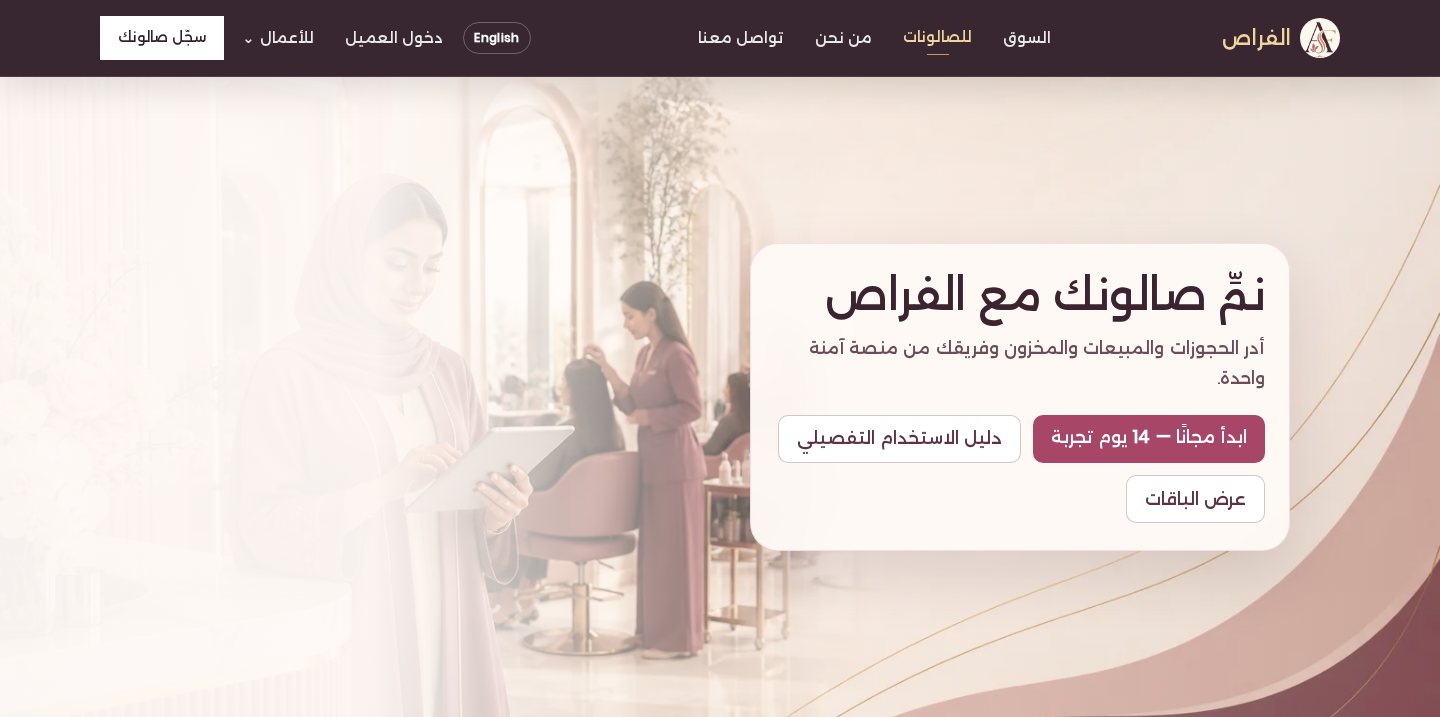
- عنوان الصفحة: نمِّ صالونك مع الفراص
- زر ابدأ مجانًا — 14 يوم تجربة
- زر عرض الباقات
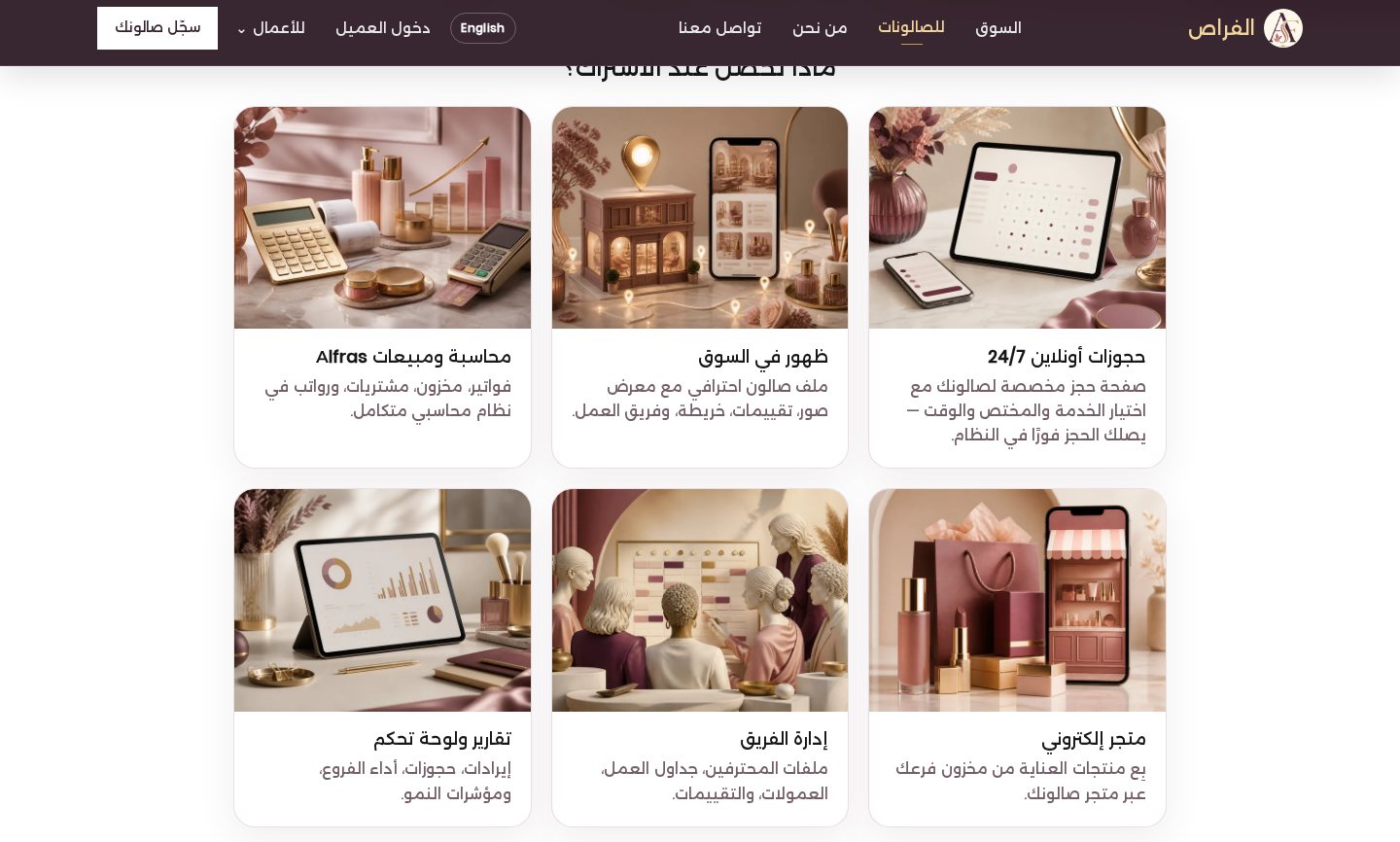
- ست مزايا: حجوزات أونلاين، ظهور في السوق، محاسبة ومبيعات، متجر إلكتروني، إدارة الفريق، تقارير ولوحة تحكم
ماذا تضغط: ابدأ من سجّل صالونك في الرأس، أو ابدأ مجانًا — 14 يوم تجربة.
النتيجة المتوقعة: تنتقل إلى صفحة تسجيل الصالون /register.
2. باقات الاشتراك والتجربة
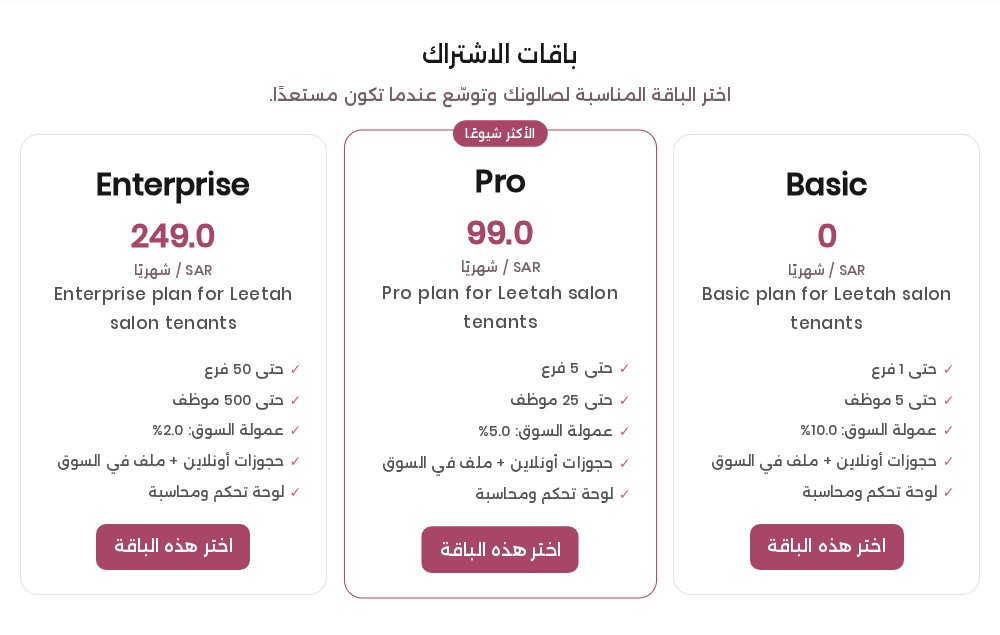
في أسفل /for-salons تظهر باقات الاشتراك. التجربة المجانية حاليًا 14 يومًا بدون بطاقة ائتمان.
| الباقة الظاهرة | السعر الشهري | الفروع | الموظفون | عمولة السوق | ماذا تشمل زيادةً |
|---|---|---|---|---|---|
| Basic | 0 ر.س | حتى 1 | حتى 5 | 10% | الحجوزات + السوق + المحاسبة الأساسية |
| Pro (الأكثر شيوعًا) | 99 ر.س | حتى 5 | حتى 25 | 5% | إضافة المتجر الإلكتروني |
| Enterprise | 249 ر.س | حتى 50 | حتى 500 | 2% | المتجر + الموارد البشرية + الرواتب |
كل الباقات تشمل: حجوزات أونلاين، ملف في السوق، لوحة تحكم، ومحاسبة/مبيعات/مشتريات/مخازن.
خطوات الصفحة نفسها لتذكيرك بالمسار:
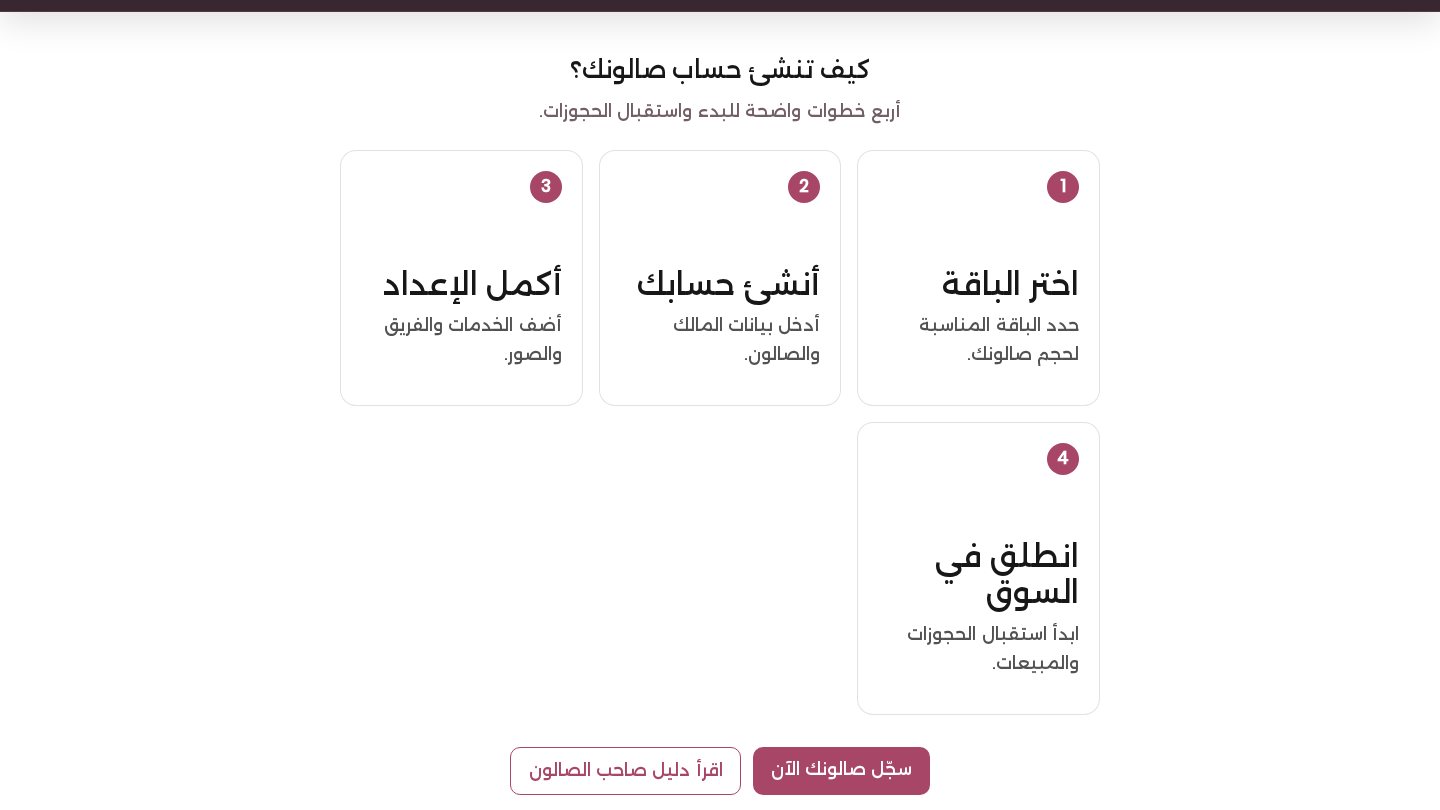
- اختر الباقة
- أنشئ حسابك
- أكمل الإعداد (خدمات، فريق، صور)
- انطلق في السوق
3. إنشاء حساب الصالون — /register
الهدف: تقديم طلب انضمام موثّق.
أين تدخل: /register
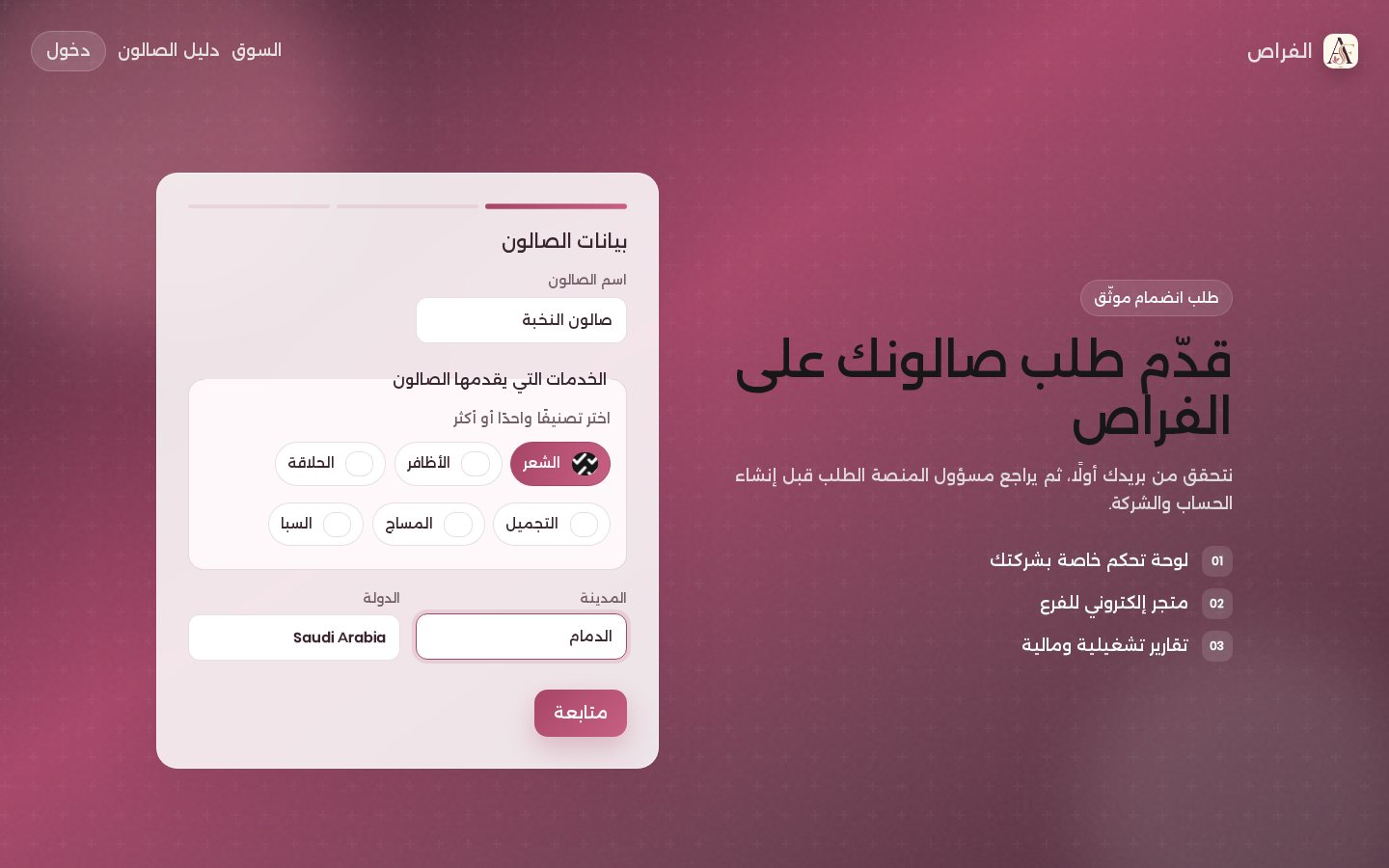
عنوان الشاشة: قدّم طلب صالونك على الفراص. التسجيل ثلاث خطوات.
مهم: لن يُنشأ مستخدم ولا شركة فور الضغط. المنصة تتحقق من بريدك أولًا، ثم يراجع مسؤول المنصة الطلب، وبعد الموافقة يصلك رابط إعداد كلمة المرور.
الخطوة 1 — بيانات الصالون
| الحقل الظاهر | ماذا تكتب |
|---|---|
| اسم الصالون | الاسم التجاري كما تريد ظهوره للعملاء، مثال: صالون النخبة |
| الخدمات التي يقدمها الصالون | اختر تصنيفًا واحدًا أو أكثر: الشعر، الأظافر، الحلاقة، التجميل، المساج، السبا |
| المدينة | مثال: الدمام |
| الدولة | الافتراضي: Saudi Arabia |
اضغط متابعة.
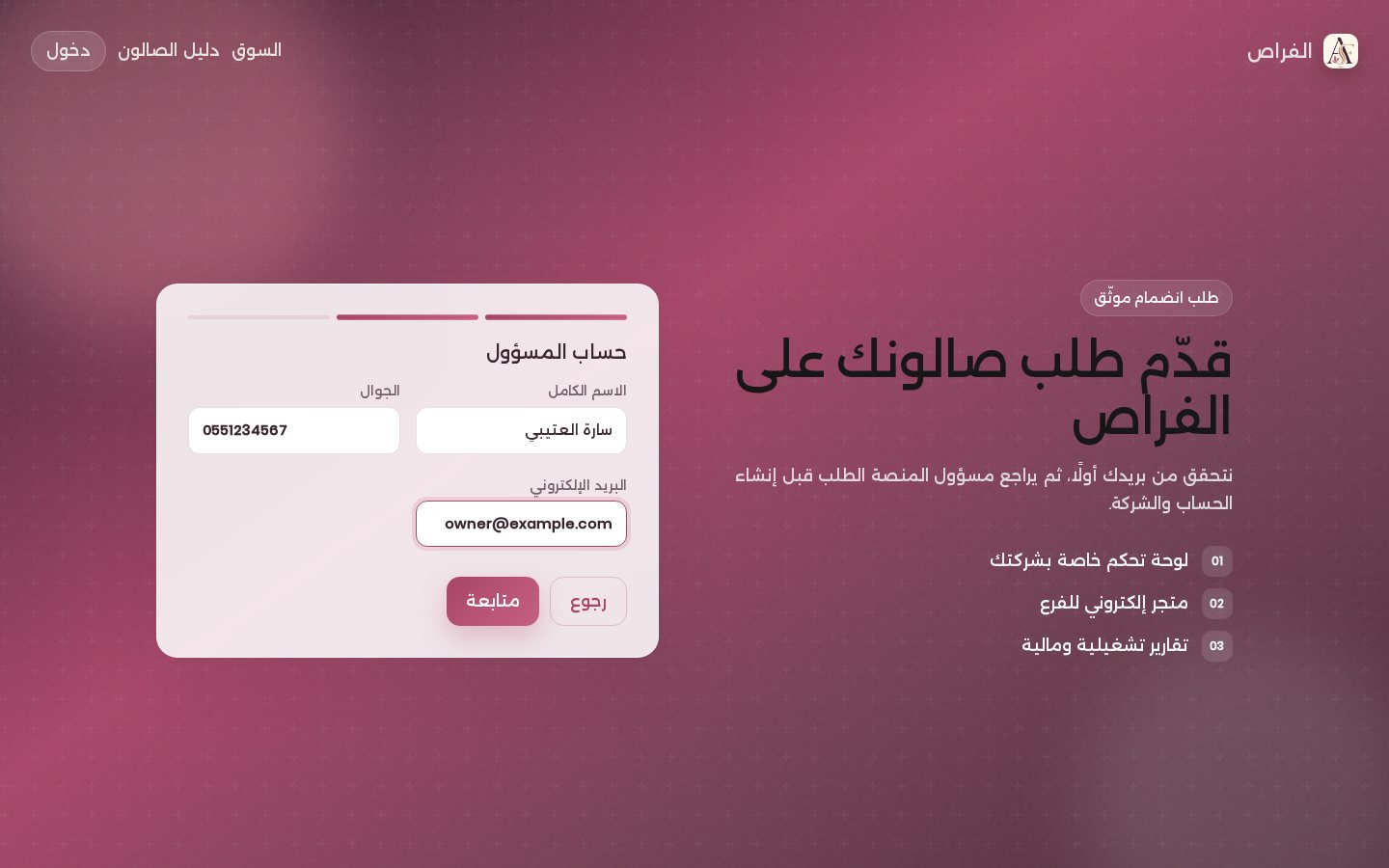
الخطوة 2 — حساب المسؤول
| الحقل الظاهر | ماذا تكتب |
|---|---|
| الاسم الكامل | اسمك أنت (مدير الصالون) |
| الجوال | مثال: 05xxxxxxxx |
| البريد الإلكتروني | بريدك الذي ستدخل به لاحقًا من /salon-login |
اضغط متابعة.
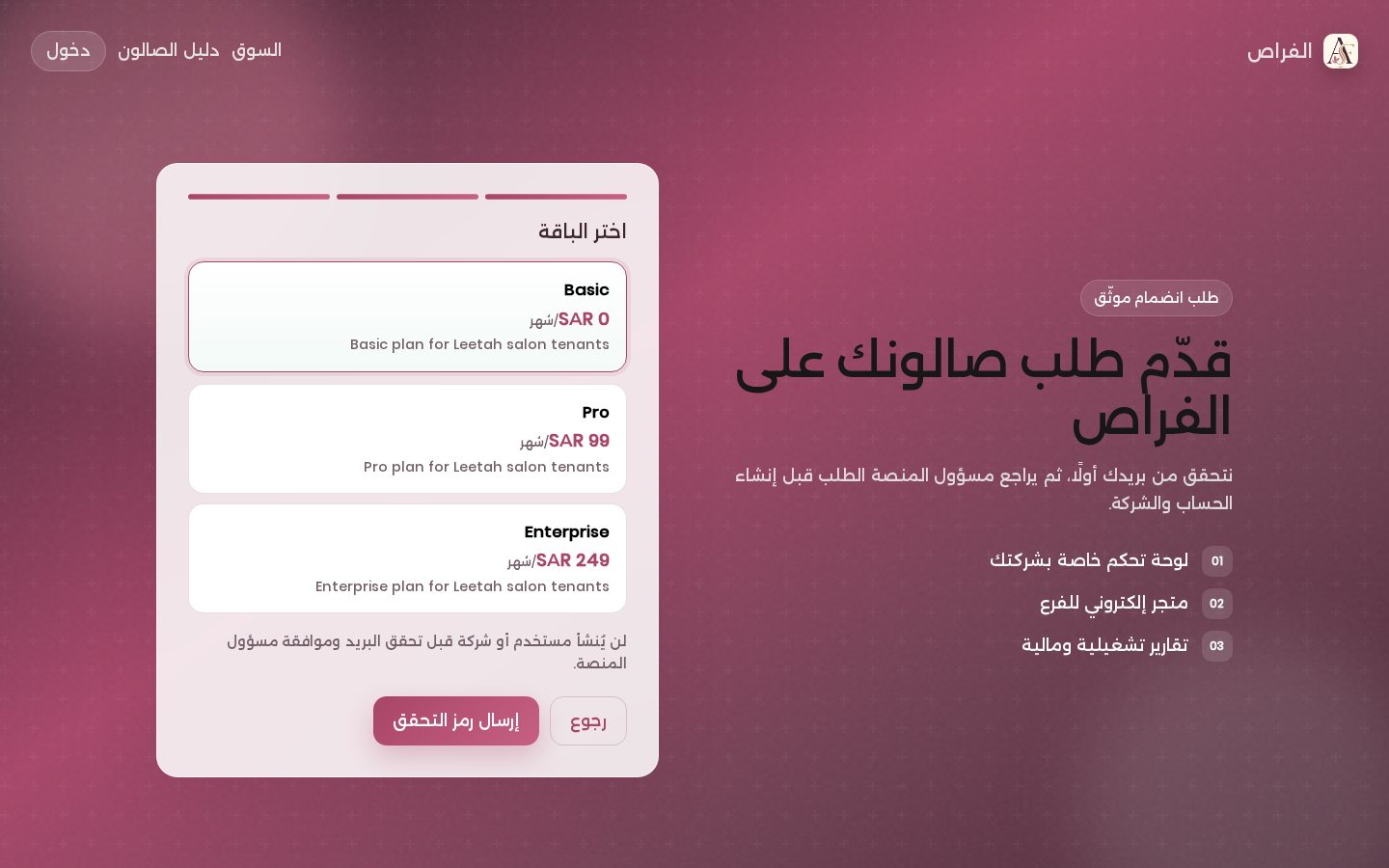
الخطوة 3 — اختر الباقة وأكمل التحقق
- تظهر الباقات النشطة مع السعر بالريال.
- اضغط إرسال رمز التحقق.
- يصل رمز إلى بريدك. أدخله في رمز التحقق المرسل إلى بريدك.
- يصبح الزر إرسال طلب الانضمام.
النتيجة المتوقعة: رسالة تم استلام طلبك مع رقم الطلب، وأن الطلب قيد المراجعة. بعد موافقة المنصة يصلك رابط آمن لإعداد كلمة المرور.
4. تفعيل الصالون وظهوره في السوق
بعد الموافقة والتفعيل يصبح صالونك Active ويظهر للعملاء إذا كان خيار إظهار السوق مفعّلًا.
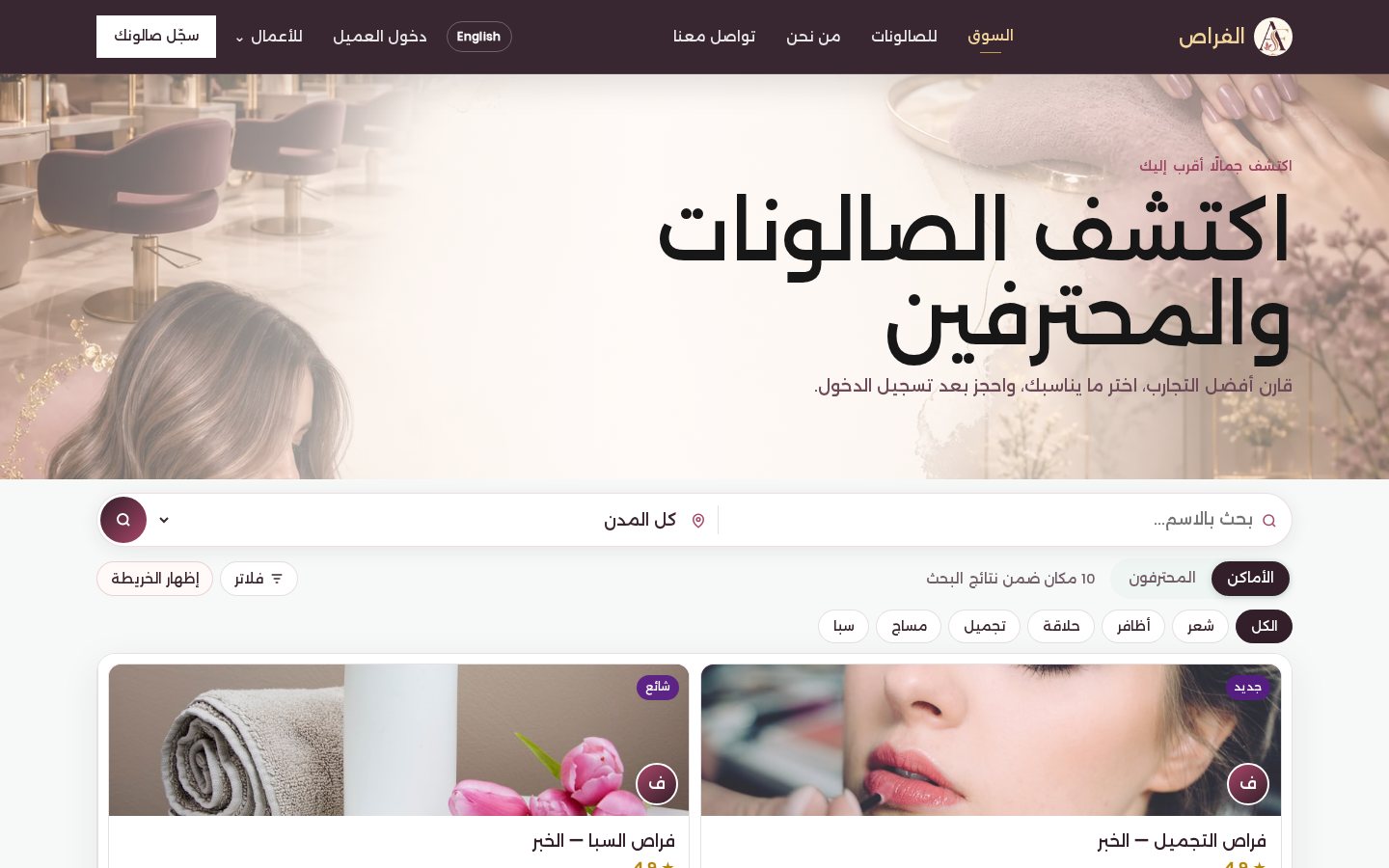
أين يظهر للعملاء:
| الصفحة | الرابط | ماذا يرى العميل |
|---|---|---|
| سوق الصالونات | /salons |
بطاقة صالونك مع المدينة، التقييم، التصنيف |
| صفحة الصالون | /salon/<slug> مثال: /salon/farras-hair-riyadh |
الشعار، الغلاف، الخدمات، الفريق، العنوان، أزرار الحجز والمتجر |
| الحجز | /book?tenant=<slug> |
حجز خدمة ووقت |
| المتجر | /salon/<slug>/shop |
منتجات فرعك |
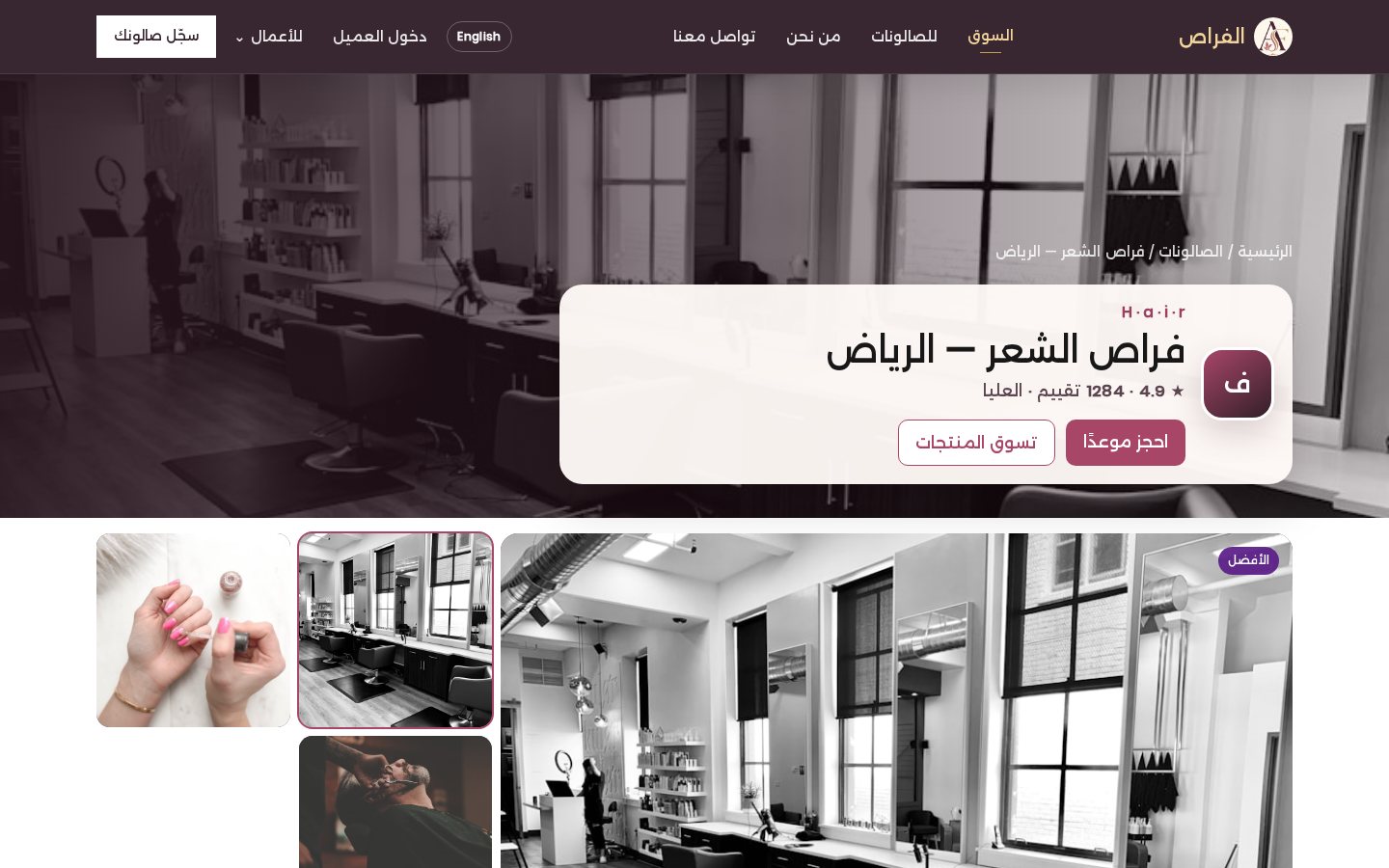
في صفحة الصالون يظهر للعميل:
- احجز موعدًا →
/book?tenant=... - تسوق المنتجات →
/salon/<slug>/shop - تبويبات: الخدمات، الفريق، عن الصالون، الموقع، الفروع
ب) تسجيل الدخول إلى مكتب الصالون
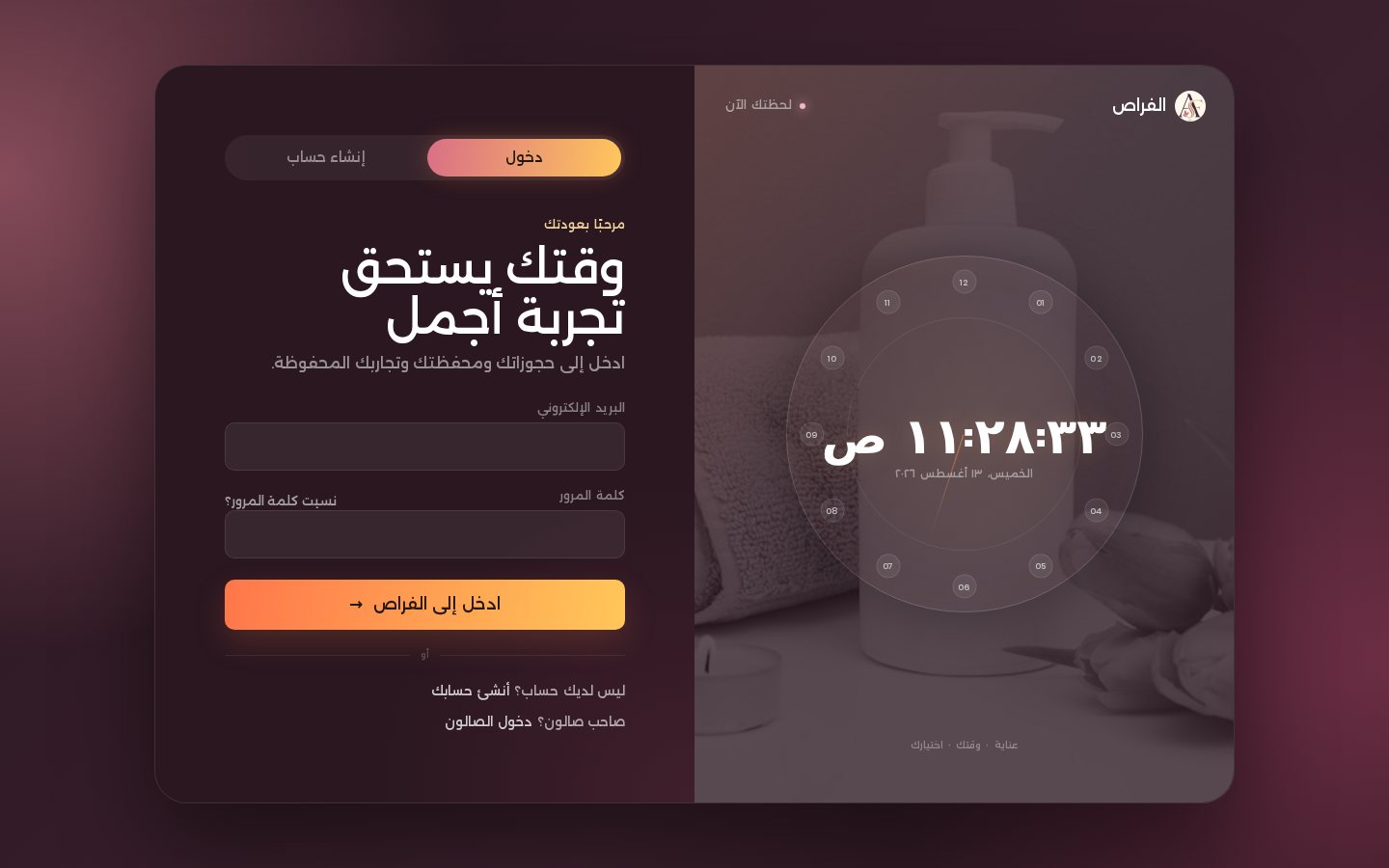
1. المدخل الصحيح: /salon-login
الهدف: دخول لوحة تشغيل صالونك (المكتب).
أين تدخل: /salon-login
عنوان الشاشة: دخول الصالون — مرحبًا بشركاء الفراص.
ماذا تكتب:
- البريد الإلكتروني (بريد المسؤول الذي سجّلت به)
- كلمة المرور (التي ضبطتها من رابط البريد بعد الموافقة)
- اضغط تسجيل الدخول
النتيجة المتوقعة: تنتقل إلى /desk (مكتب الفراص)، وليس إلى الموقع العام.
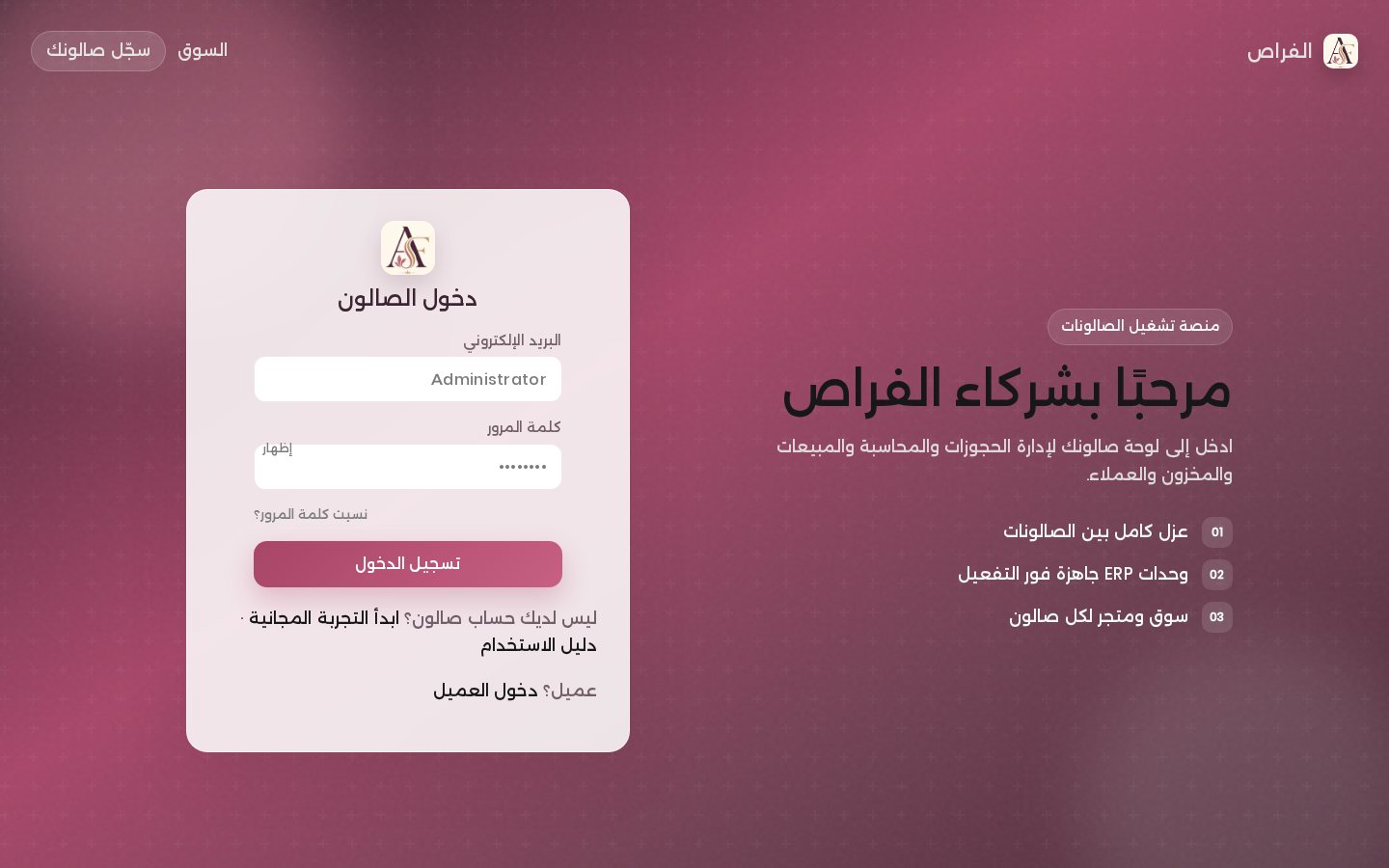
من الصفحة نفسها:
- نسيت كلمة المرور؟ لاستعادة الدخول
- ابدأ التجربة المجانية إذا لم يكن لديك حساب صالون بعد
- عميل؟ دخول العميل يذهب لصفحة العملاء — لا تستخدمها أنت
2. ماذا يحدث بعد الدخول؟
صاحب الصالون (أدوار مثل Salon Manager أو الاستقبال Front Desk أو المختص Stylist) يدخل إلى المكتب /desk.
من هناك مساحة العمل الأساسية:
| الاسم الظاهر | الرابط | الوظيفة |
|---|---|---|
| صالون الفراص (Workspace اسمه Salon) | /desk/salon |
مركز تشغيل الصالون |
| لوحة الصالون | /desk/salon-dashboard |
الحجوزات، الإيراد، الضريبة، أداء الفريق |
| أيقونة تشغيل الصالون | ضمن قسم الفراص على سطح المكتب | نفس مساحة Salon |
اختصارات مساحة صالون الفراص تفتح صفحات التشغيل نفسها، لا أيقونات فقط. من /desk/salon اضغط البطاقة ثم الرابط.
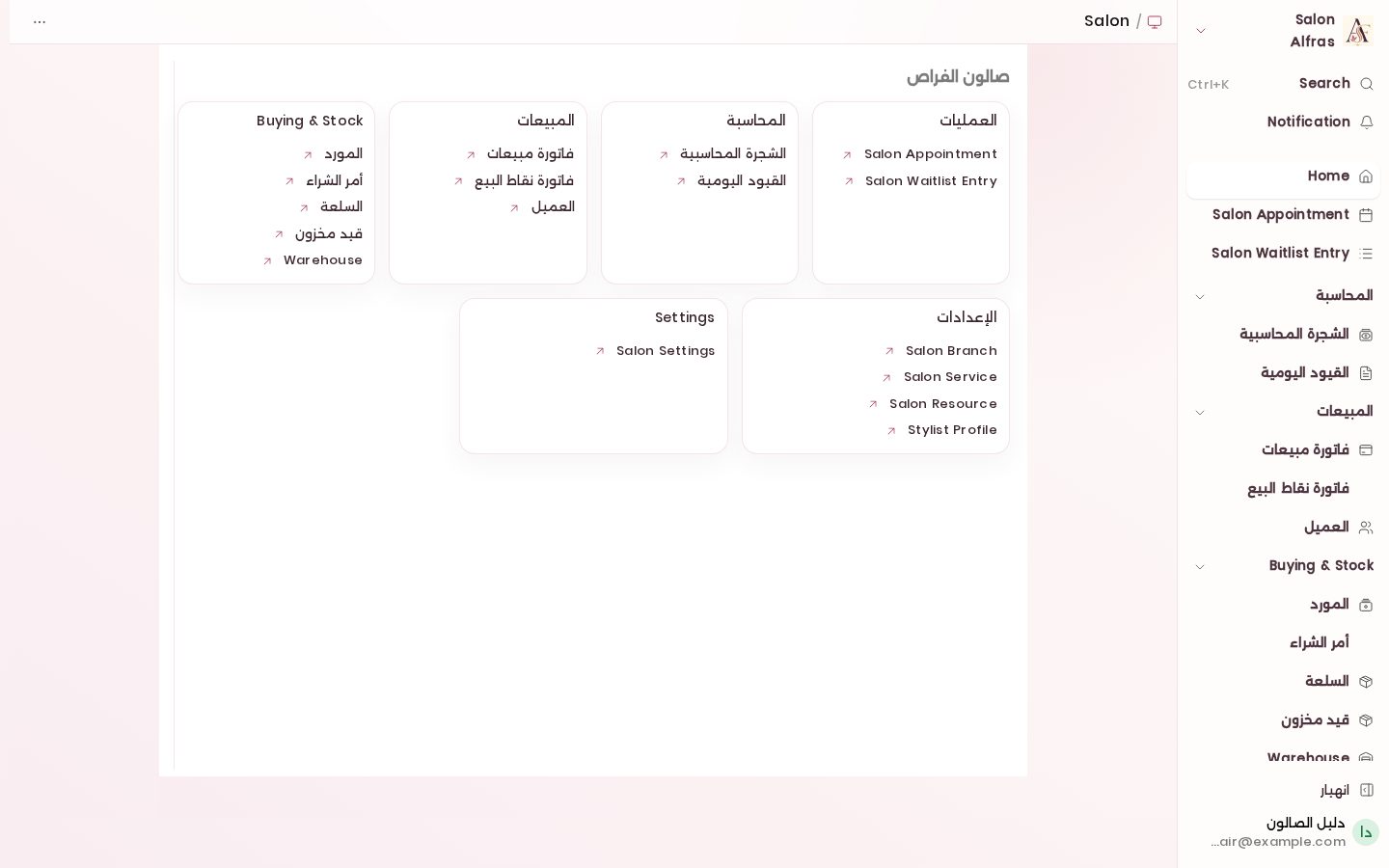
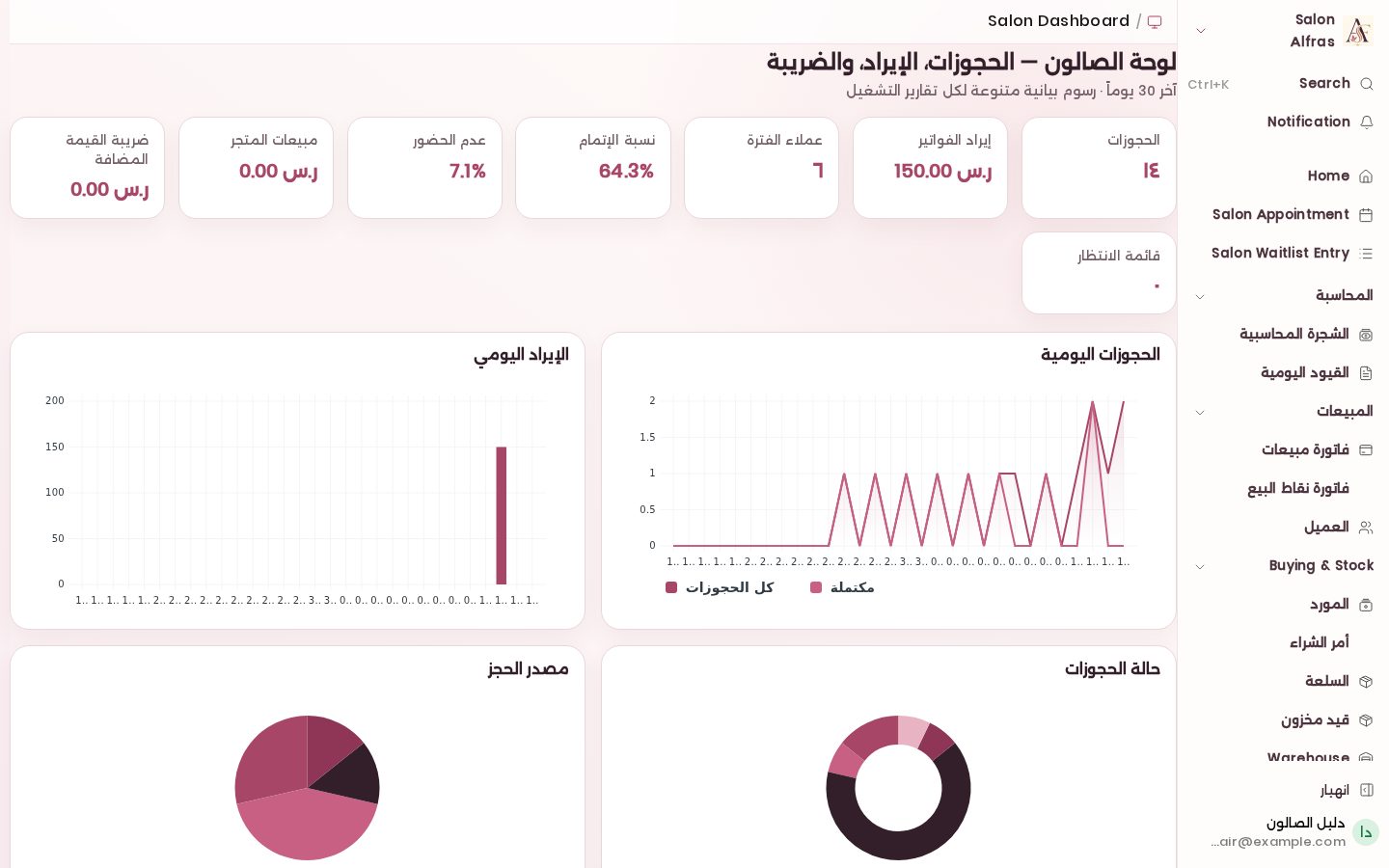
لوحة الصالون — /desk/salon-dashboard
الهدف: رؤية يوم العمل بالأرقام: الحجوزات، الإيراد، الضريبة، أداء الفريق.
ماذا ترى: مؤشرات الفترة (7 إلى 90 يومًا)، رسوم الحجوزات اليومية، الإيراد، الحالة، مصدر الحجز، أعلى الخدمات، وأداء الفريق. اللوحة تعرض صالونك فقط.
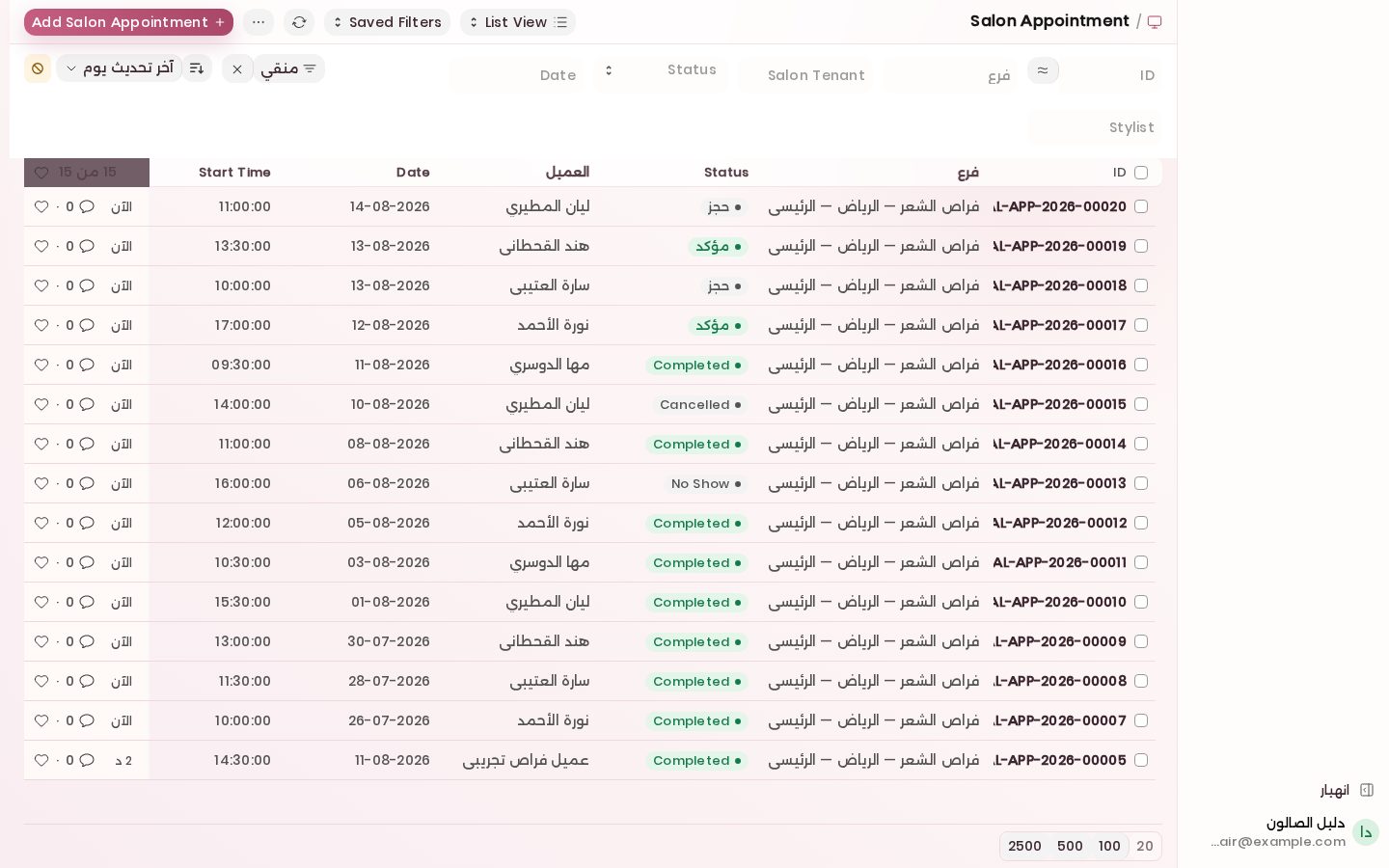
تقويم الحجوزات — Salon Appointment
الهدف: إنشاء موعد من المكتب أو تأكيد حجز أونلاين.
افتح القائمة لترى مواعيد اليوم والحالات: Booked، Confirmed، Completed، Cancelled، No Show. من هنا Confirm ثم Checked In ثم Completed لإنشاء الفاتورة.
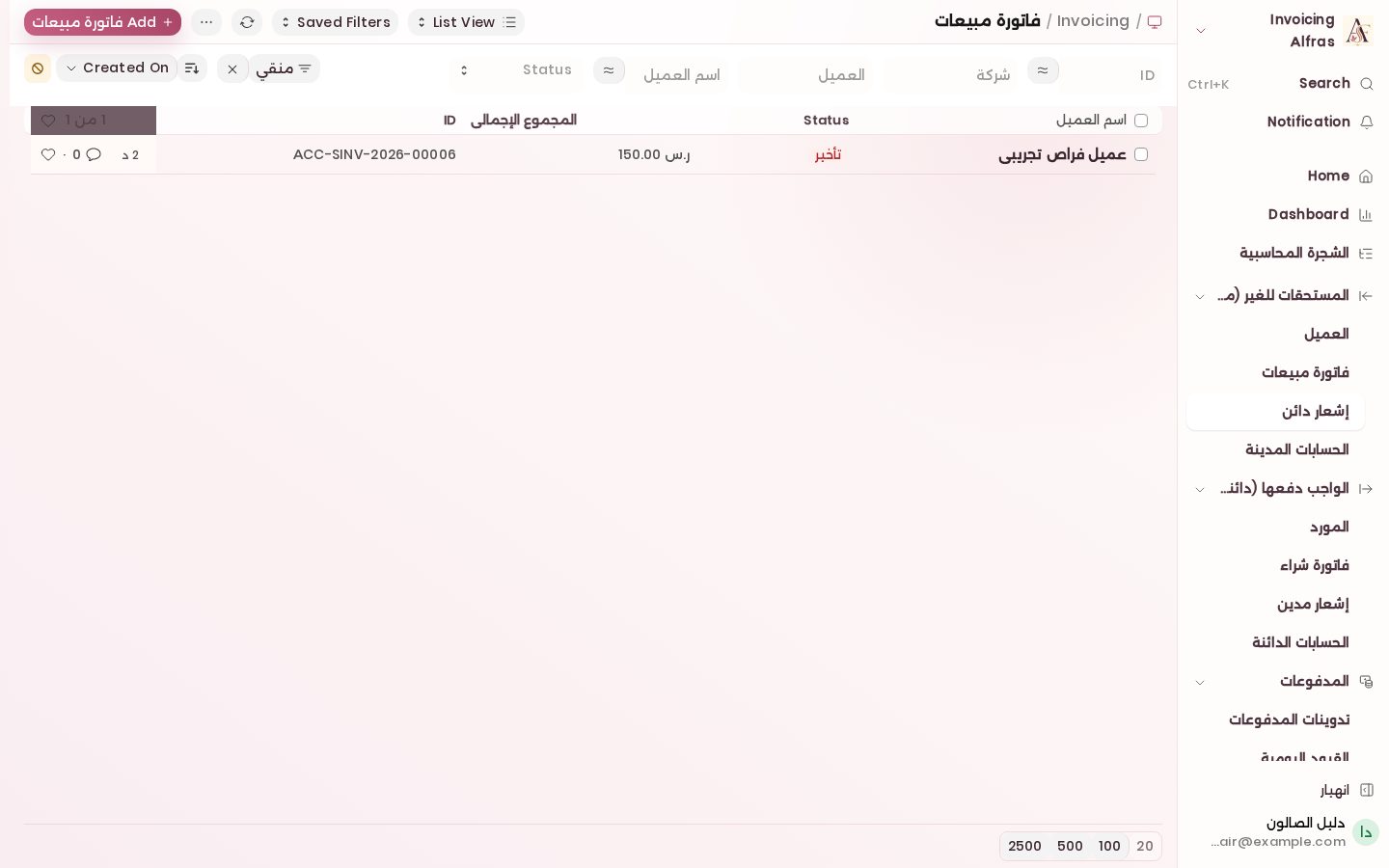
فواتير المبيعات — Sales Invoice
الهدف: مراجعة فواتير الخدمات والمنتجات وطباعة فاتورة الزكاة.
كل موعد مكتمل أو طلب متجر مدفوع يظهر هنا على شركة صالونك. اطبع بقالب Alfras Tax Invoice.
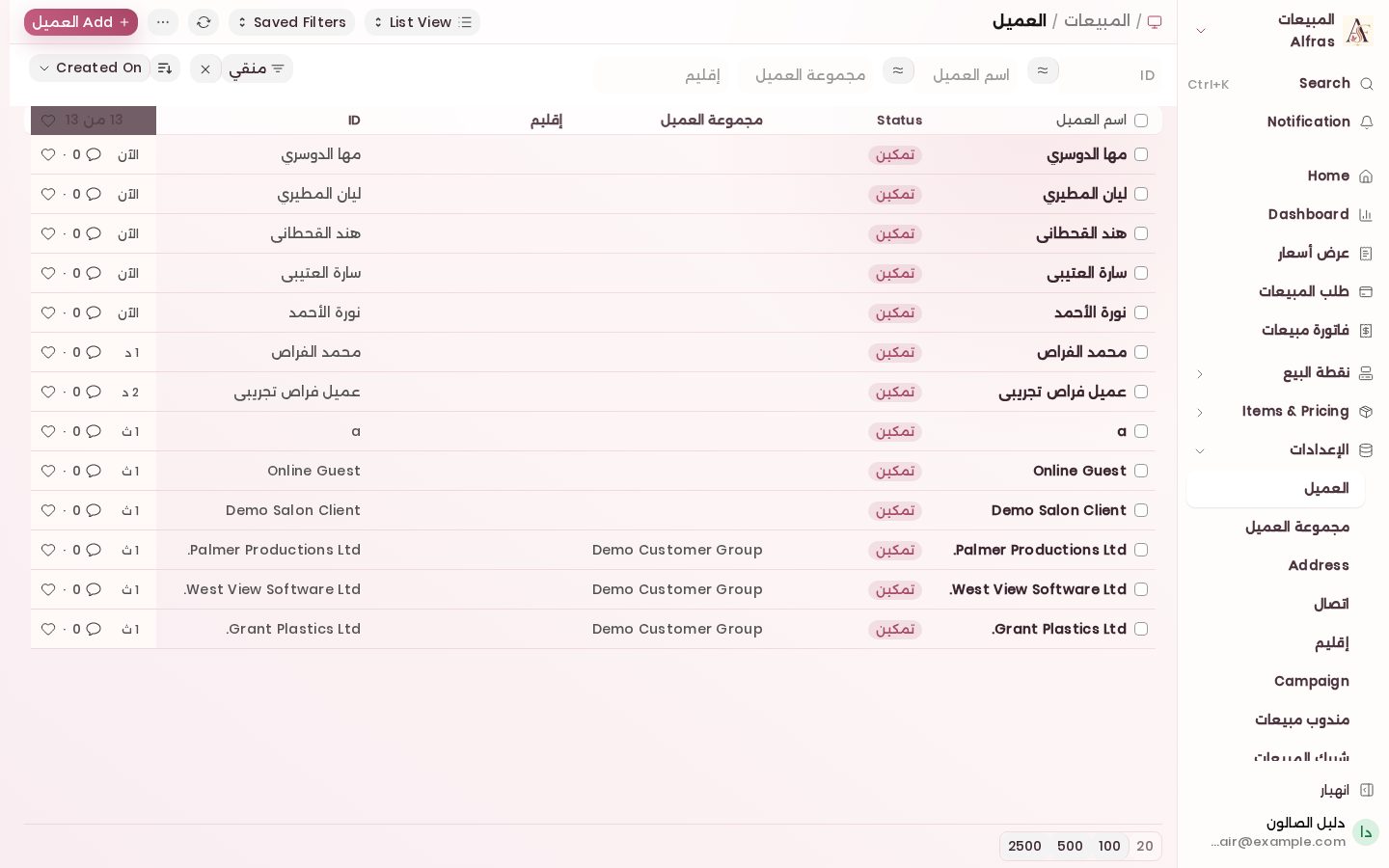
العملاء — Customer
الهدف: ملف عميل الفرع للجوال، الفاتورة، المحفظة، والولاء.
ابحث بالاسم أو الجوال قبل إنشاء عميل جديد حتى لا يتكرر.
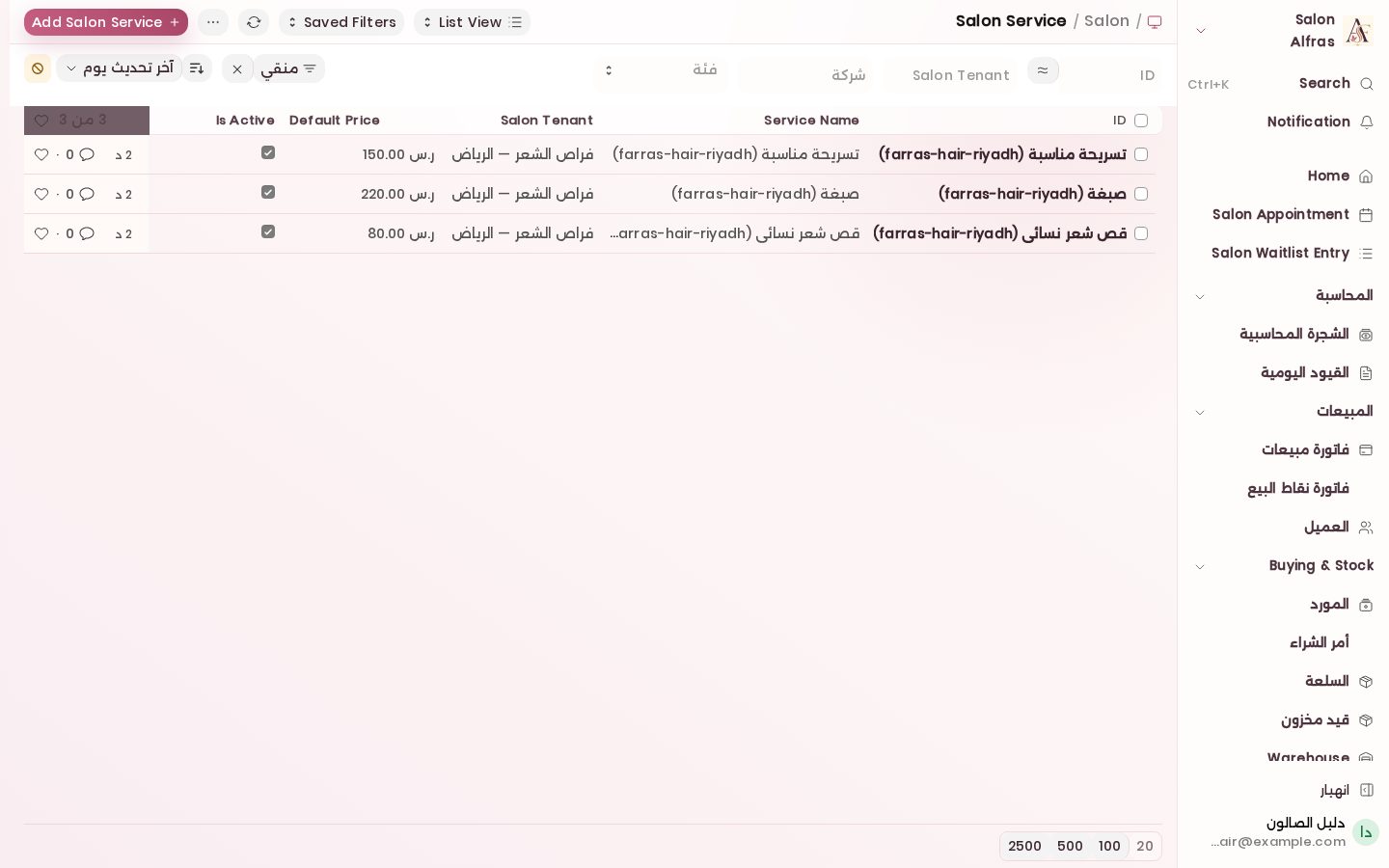
الخدمات — Salon Service
الهدف: الخدمات الظاهرة في الحجز والسوق: الاسم، المدة، السعر، والحجز الأونلاين.
بدون خدمة نشطة وقابلة للحجز أونلاين لن يظهر جدول الأوقات للعميل.
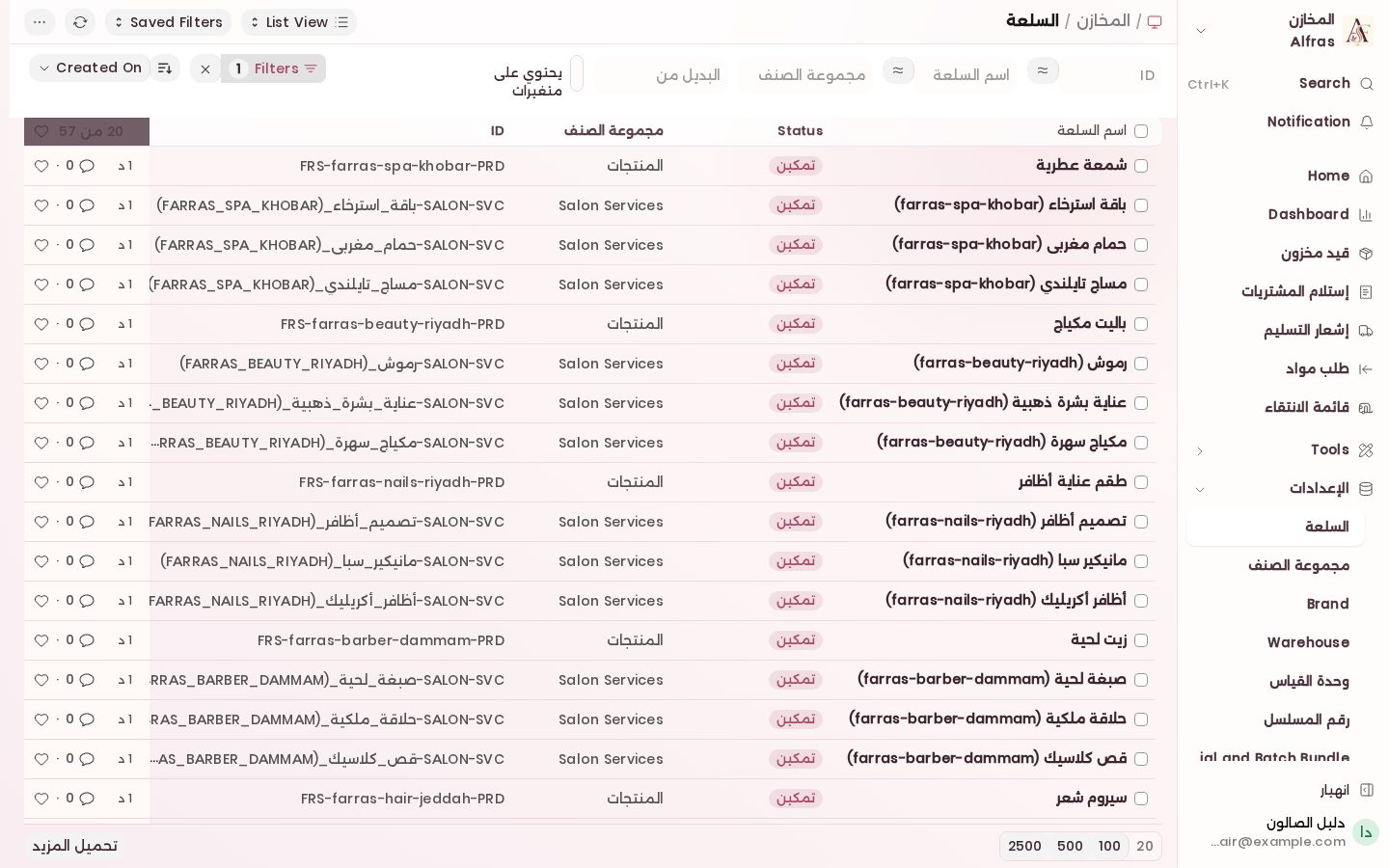
الأصناف — Item
الهدف: منتجات المتجر والمخزون. اربط الصنف بمستودع الفرع حتى يظهر في /salon/<slug>/shop.
حجز أونلاين
الاختصار حجز أونلاين يفتح /book في الموقع. الزائر غير المسجّل يُحوَّل أولًا إلى دخول العميل، ثم يعود لإكمال الموعد.
3. أقسام سطح المكتب كما تظهر بالعربية
بعد الدخول، سطح المكتب مقسّم إلى خمسة أقسام ظاهرة. استخدمها عند الحاجة، لكن العمل اليومي يبقى من مساحة صالون الفراص.
الفراص
تشغيل الصالون، مساحة الصالون / Salon، لوحة الصالون، الرئيسية، مساحات العمل.
المحاسبة
المحاسبة، الفواتير، المدفوعات، التقارير المالية، إعداد الحسابات، الضرائب، البنوك، الميزانية، الاشتراكات. للفواتير اليومية افتح Sales Invoice من مساحة الصالون كما في الصورة أعلاه.
الموارد البشرية
تظهر بقوة إذا كانت باقتك تشمل HR وPayroll (باقة Enterprise). منها: إعداد الموارد، الإجازات، الرواتب، الحضور والمناوبات، التوظيف، المصروفات، المستخدمون.
التشغيل والمبيعات
المبيعات، المشتريات، المخزون. للتشغيل اليومي: العملاء والفواتير والأصناف من بطاقات مساحة الصالون.
المنصة والإعدادات
إعدادات النظام، الطباعة، البريد، الموقع، التكاملات. استخدمها بحذر؛ العمل اليومي يتم من قسم الفراص ومن مساحة صالون الفراص.
4. بطاقات مساحة «صالون الفراص»
داخل /desk/salon ستجد مجموعات جاهزة:
| البطاقة | الروابط | متى تستخدمها |
|---|---|---|
| Operations | Salon Appointment، Salon Waitlist Entry، Salon Dashboard | يوم العمل: الحجوزات والانتظار والتقارير |
| Accounting | دليل الحسابات، القيود | المراجعة المالية |
| Selling | Sales Invoice، POS Invoice، Customer | الفوترة والعملاء |
| Buying & Stock | المورد، أمر الشراء، الصنف، حركة المخزون، المستودع | المتجر والمشتريات |
| Setup | الفرع، الخدمة، الكرسي/الغرفة، ملف المختص | التجهيز الأولي |
| Settings | محفظة العميل، نقاط الولاء، إعدادات الحجز | المحفظة والولاء وضبط المواعيد |
ج) التجهيز الأولي قبل العمل اليومي
رتّب البيانات بهذا الترتيب. بدونها لن تظهر خدماتك في السوق ولن تُصدر فاتورة صحيحة.
1. Salon Tenant — ملف الصالون في السوق والضريبة
الهدف: إكمال هوية صالونك كما يراها العملاء وكما تطبع على الفاتورة.
أين تدخل: من مساحة صالون الفراص أو ابحث عن Salon Tenant.
ماذا تعبّئ (الأسماء كما في الشاشة):
| الحقل | الغرض |
|---|---|
| Salon Name / الاسم | اسم الصالون |
| Slug | جزء الرابط، مثال: farras-hair-riyadh → /salon/farras-hair-riyadh |
| Status | يجب أن يكون Active للعمل في السوق والحجز |
| Company | شركتك المحاسبية (تُنشأ تلقائيًا عند التفعيل) |
| Salon Logo | شعار مربع، يُفضّل 800×800 |
| Cover Image | صورة الغلاف في صفحة السوق |
| Show on Marketplace | فعّله ليظهر صالونك في /salons |
| City / District / Area | المدينة والحي |
| Description / Address | الوصف والعنوان الظاهران للعميل |
| VAT Number | الرقم الضريبي 15 خانة (هيئة الزكاة) |
| Commercial Registration (CR) | السجل التجاري |
| Building No. / Postal Code | العنوان الوطني |
| Service Categories | تصنيفات الخدمات |
| Gallery | صور المعرض |
يمكنك من النموذج رفع الشعار عبر Upload / Change Logo.
النتيجة المتوقعة: صفحة /salon/<slug> تعرض شعارك ووصفك، والفاتورة لاحقًا تحمل الرقم الضريبي.
2. Salon Branch — الفرع والمستودع ومركز التكلفة
الهدف: ربط الفرع بالشركة والمستودع وساعات العمل.
أين تدخل: Salon Branch من بطاقة Setup.
عند التفعيل يُنشأ عادة فرع باسم: «اسم الصالون - الرئيسي».
| الحقل | ماذا يعني لصاحب الصالون |
|---|---|
| Branch Name | اسم الفرع |
| Salon Tenant | صالونك |
| Company | الشركة (تُجلب من ملف الصالون) |
| Warehouse | مستودع الفرع (مثل Stores - اختصار الشركة) |
| Cost Center | مركز التكلفة |
| Opening Time / Closing Time | ساعات العمل (الافتراضي غالبًا 09:00–21:00) |
| Is Active | الفرع يعمل ويستقبل حجوزات |
النتيجة المتوقعة: الحجز الأونلاين يعرض هذا الفرع، والمخزون يتحرك من مستودعه.
3. Salon Service — الخدمات والأسعار والمدة
الهدف: تعريف قائمة الخدمات التي يحجزها العميل وتُفوتر.
أين تدخل: Salon Service.
| الحقل | ماذا تكتب |
|---|---|
| Service Name | مثال: قص شعر نسائي |
| Category | Hair / Nails / Barber / Beauty / Massage / Spa / Other |
| Default Price | السعر بالريال |
| Duration (Minutes) | مدة الخدمة |
| Buffer (Minutes) | وقت إضافي بين المواعيد |
| Item | صنف الفاتورة (إن لم تربطه، النظام ينشئ صنف خدمة عند الفوترة) |
| Online Bookable | فعّله لتظهر الخدمة في /book |
| Is Active | الخدمة متاحة |
| Requires Resource | إذا احتاجت كرسيًا أو غرفة |
| Default Resource Type | Chair / Room / Equipment / Other |
النتيجة المتوقعة: الخدمة تظهر في صفحة الصالون وفي نموذج الحجز، ويُستخدم سعرها في الموعد والفاتورة.
4. Stylist Profile — الفريق وعمولة المختص
الهدف: إظهار المختصين في السوق وربطهم بالحجز.
أين تدخل: Stylist Profile.
قبل ذلك أنشئ الموظف من الموارد البشرية (Employee) إن لزم، ثم اربطه هنا.
| الحقل | الغرض |
|---|---|
| Employee | الموظف في النظام |
| Display Name | الاسم الظاهر للعميل |
| Role Title / Specialty | المسمى والتخصص، مثال: مصففة شعر |
| Photo | صورة الملف في السوق |
| Branch | فرع المختص |
| Online Bookable | يظهر في الحجز الأونلاين |
| Commission Rate / Commission Percent | عمولة المختص |
| Services | الخدمات المسموح له بتنفيذها |
ساعات عمل الفرع تُضبط في Salon Branch. إن كانت باقتك تشمل الموارد البشرية، استخدم الحضور والمناوبات لجداول أدق.
النتيجة المتوقعة: يظهر الفريق في تبويب الفريق بصفحة /salon/<slug>، ويمكن للعميل اختيار المختص عند الحجز.
5. Salon Resource — الكراسي والغرف
الهدف: منع تعارض كرسيين أو غرفتين في نفس الوقت.
أين تدخل: Salon Resource.
| الحقل | مثال |
|---|---|
| Resource Name | كرسي 1 |
| Branch | الفرع الرئيسي |
| Resource Type | Chair أو Room أو Equipment أو Other |
| Is Active | مفعّل |
يُستخدم المورد في الموعد إذا كانت الخدمة تتطلب موردًا.
6. الأصناف والمستودع ومنتجات المتجر
الهدف: بيع منتجات العناية من مخزون الفرع عبر /salon/<slug>/shop.
أين تدخل:
- Item لإنشاء المنتج (اسم، سعر، صورة، صنف مخزني)
- Warehouse للتأكد من مستودع الفرع
- Stock Entry لإدخال الرصيد الافتتاحي أو التحويل
اجعل المنتج صنف مخزون إذا كان يُباع من الرف، واربطه بمستودع الفرع. المتجر يعرض فقط ما يتوفر في مخزون فرع الصالون.
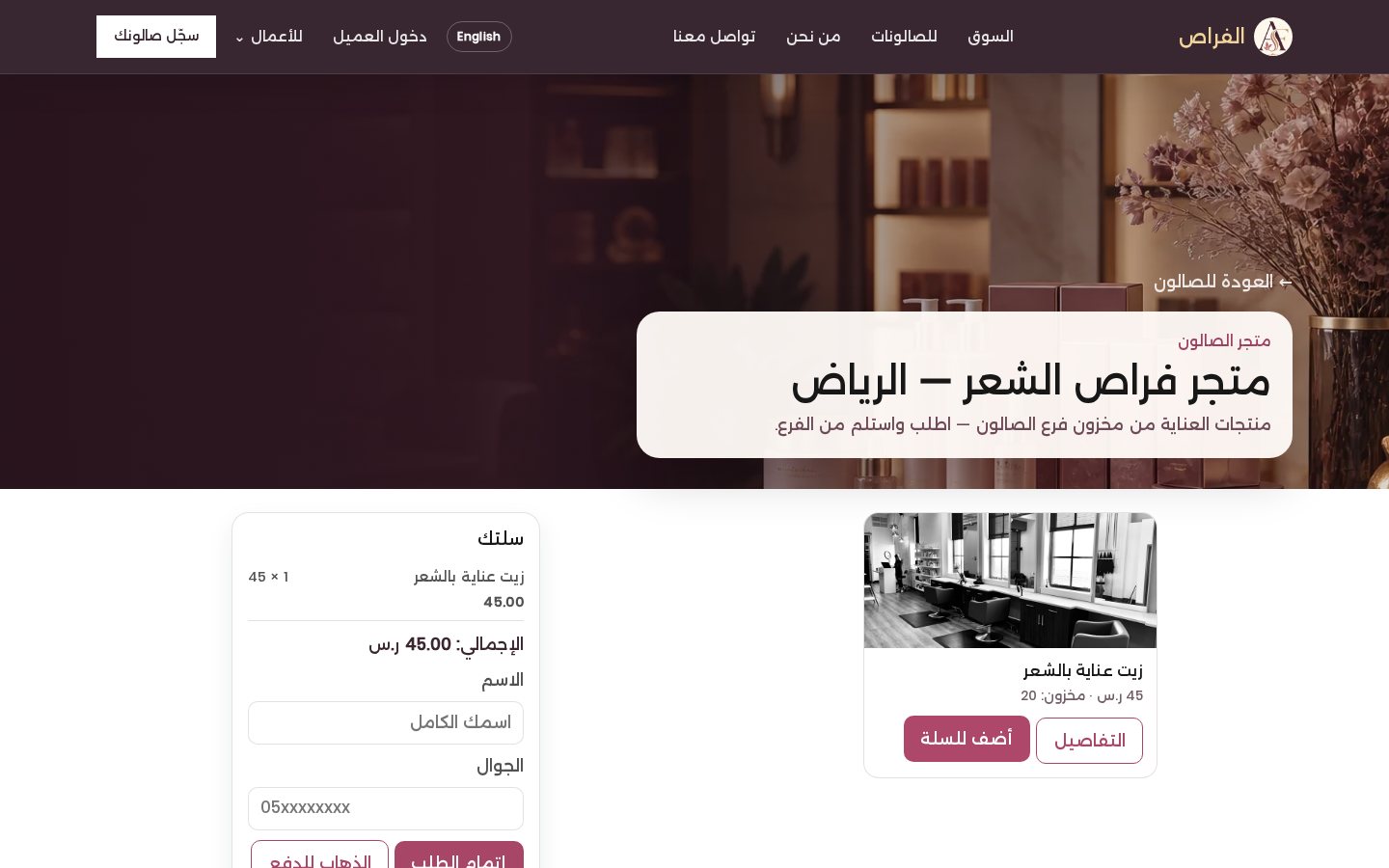
رابط المتجر للعملاء: /salon/<slug>/shop
رابط الدفع: /salon/<slug>/checkout
7. العملاء — Customer
الهدف: حفظ عملاء الفرع للموعد والفاتورة والولاء.
أين تدخل: Customer من بطاقة Selling.
أنشئ العميل باسمه وجواله. عند الحجز من الموقع يُنشأ العميل تلقائيًا من الاسم والجوال إن لم يكن موجودًا.
استخدم قائمة العملاء أيضًا لربط المحفظة ونقاط الولاء لاحقًا.
8. الضريبة 15% وهيئة الزكاة وقالب الفاتورة
الهدف: فاتورة ضريبية سعودية مع رمز الزكاة.
عند تفعيل صالونك تُجهَّز عادةً:
- قالب ضريبة باسم KSA VAT 15% - (اسم شركتك) بنسبة 15% شاملة في السعر.
- قالب طباعة Alfras Tax Invoice.
- حقول الزكاة على الشركة والفاتورة (نوع الفاتورة، الرقم الضريبي، رمز QR).
ماذا تفعل أنت:
- ارجع إلى Salon Tenant وأدخل VAT Number وCommercial Registration (CR) والعنوان الوطني.
- تأكد أن الشركة دولتها السعودية والعملة SAR.
- عند طباعة Sales Invoice اختر قالب Alfras Tax Invoice.
ستظهر في الفاتورة: اسم البائع، الرقم الضريبي، التاريخ، الإجمالي، ضريبة القيمة المضافة، ورمز QR لهيئة الزكاة (المرحلة الأولى: اسم البائع، الرقم الضريبي، الوقت، الإجمالي، مبلغ الضريبة).
د) التشغيل اليومي
1. الحجوزات من المكتب — Salon Appointment
الهدف: إنشاء موعد لعميل حضر أو اتصل.
أين تدخل: /desk/salon → Salon Appointment، أو اختصار تقويم الحجوزات.
ماذا تعبّئ عند إنشاء موعد جديد:
| الحقل | ماذا تختار |
|---|---|
| Branch | الفرع |
| Customer | العميل |
| Mobile | الجوال |
| Date / Start Time | اليوم والوقت |
| Stylist | المختص (اختياري) |
| Resource | الكرسي/الغرفة إن لزم |
| Source | Desk أو Phone أو Walk-in |
| Services | أضف الخدمة؛ يُملأ السعر والمدة تلقائيًا |
من الموعد المحفوظ بحالة Booked يظهر زر Confirm لتأكيده. يوجد أيضًا Show Open Slots لعرض الأوقات المتاحة.
حالات الموعد كما في الشاشة
| الحالة | معناها لصاحب الصالون |
|---|---|
| Draft | مسودة غير معتمدة بعد |
| Booked | حُجز (ومن الموقع الأونلاين يبدأ بهذه الحالة) |
| Confirmed | مؤكَّد مع العميل |
| Checked In | العميل وصل |
| In Progress | الخدمة جارية |
| Completed | اكتملت — هنا تُنشأ الفاتورة تلقائيًا |
| Cancelled | أُلغي |
| No Show | لم يحضر |
النتيجة المتوقعة: الموعد يظهر في التقويم والقائمة، ومع Completed يُربط حقل Sales Invoice.

2. الحجز من الموقع /book وكيف يظهر لك
رابط العميل: /book?tenant=<slug>
مثال: /book?tenant=farras-hair-riyadh
مهم: الزائر غير المسجّل يُحوَّل أولًا إلى دخول العميل /account/login ثم يعود لإكمال الحجز. هذا متعمّد: حجز الموقع يتطلب حساب عميل.
خطوات العميل بعد الدخول:
- اختيار الفرع ثم الخدمة ثم المختص (اختياري)
- اختيار التاريخ والوقت المتاح
- إدخال الاسم والجوال والملاحظات
- تأكيد الحجز
كيف يظهر لك في المكتب:
- مستند Salon Appointment جديد
- Source = Online
- Status = Booked
- نفس الفرع والخدمة والمختص والوقت الذي اختاره العميل
3. قائمة الانتظار — Salon Waitlist Entry
الهدف: تسجيل عميل يريد موعدًا ولا يوجد وقت مناسب الآن.
أين تدخل: Salon Waitlist Entry.
| الحقل | الاستخدام |
|---|---|
| Branch / Customer / Service | الفرع والعميل والخدمة المطلوبة |
| Preferred Stylist | مختص مفضّل (اختياري) |
| Preferred From / To | نافذة الوقت المطلوبة |
| Priority | Normal / High Value / VIP |
| Status | Open → Offered → Booked أو Expired / Cancelled |
من Salon Settings يمكن ضبط وضع الانتظار: Manual أو Auto Offer، ومدة عرض الوقت المتاح بالدقائق.
عندما يتحول الانتظار إلى حجز، يظهر رقم الانتظار داخل الموعد في حقل Waitlist Entry.
4. إكمال الموعد ثم الفاتورة الضريبية
الهدف: تحويل الخدمة المكتملة إلى إيراد رسمي.
ماذا تفعل:
- افتح الموعد.
- غيّر الحالة إلى Checked In عند وصول العميل، ثم In Progress أثناء الخدمة إن رغبت.
- عند الانتهاء غيّر الحالة إلى Completed واحفظ.
النتيجة المتوقعة: النظام ينشئ Sales Invoice على شركة صالونك ويربطها في حقل Sales Invoice داخل الموعد. إن كان هناك عربون مدفوع يُراعى في الفاتورة.
يمكنك أيضًا إنشاء الفاتورة يدويًا من المبيعات إن لزم، لكن المسار اليومي المعتاد هو: إكمال الموعد → فاتورة تلقائية.
5. طباعة الفاتورة مع رمز QR الزكاة
أين تدخل: Sales Invoice (فواتير المبيعات) من اختصار مساحة الصالون أو من قسم المبيعات/الفواتير.
- افتح الفاتورة الناتجة عن الموعد.
- اضغط طباعة / Print.
- اختر قالب Alfras Tax Invoice.
ستظهر فاتورة عربية بالاتجاه من اليمين لليسار، مع شعار الصالون إن وُجد، وبيانات البائع والمشتري، وجدول الخدمات، والإجمالي، وضريبة 15%، ورمز QR الخاص بهيئة الزكاة.

6. المتجر: المنتجات، المخزون، الطلب، والدفع
مسار العميل:
/salon/<slug>/shop— تصفّح منتجات فرعك- يضيف للسلة
/salon/<slug>/checkout— إتمام الطلب
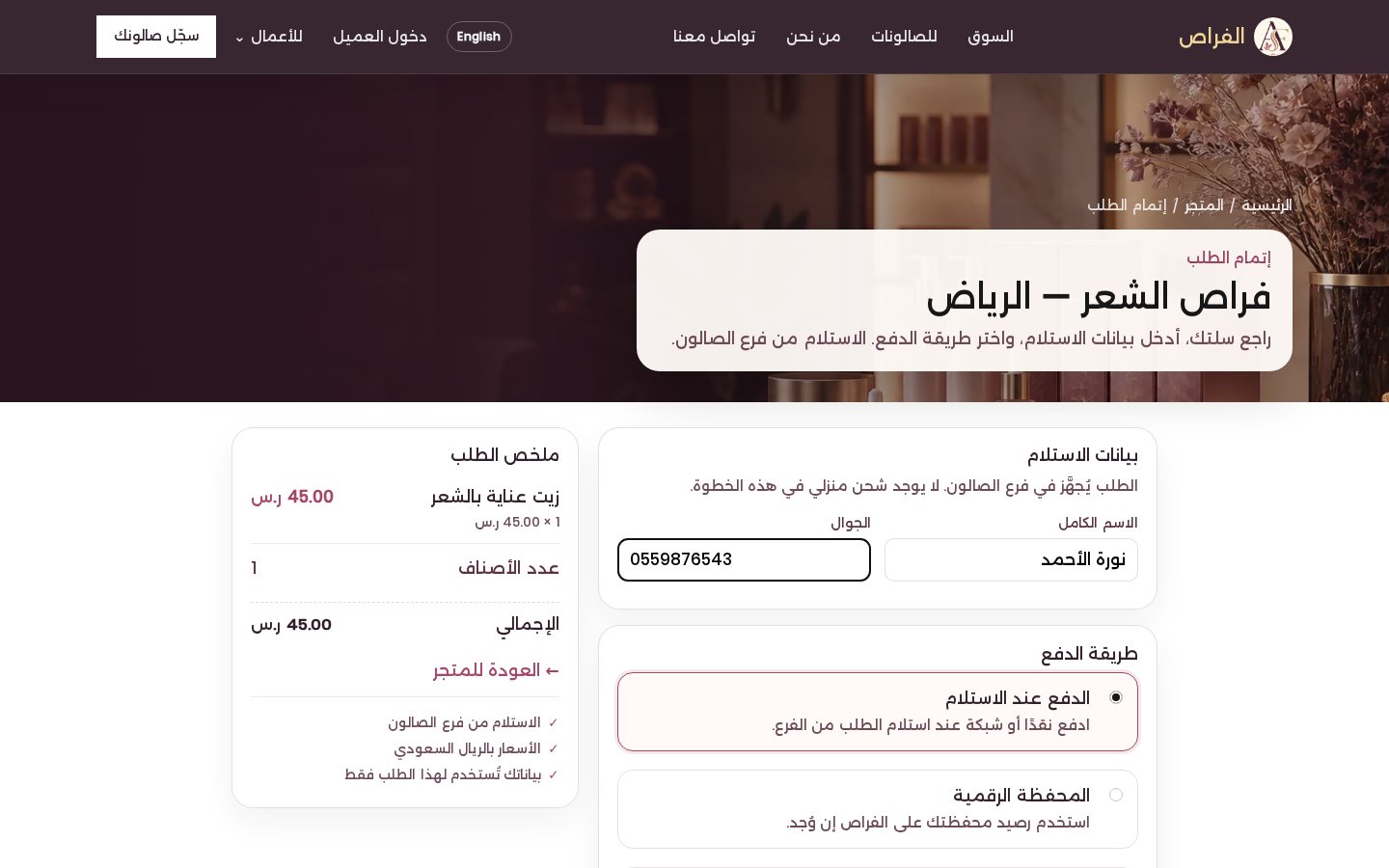
طرق الدفع الظاهرة للعميل:
| الاختيار في الصفحة | القيمة في النظام | ماذا يحدث |
|---|---|---|
| الدفع عند الاستلام | COD | طلب مؤكد؛ بعد تحصيل المبلغ تُنشأ الفاتورة |
| المحفظة الرقمية | Wallet | يتطلب دخول العميل؛ يُخصم الرصيد وتُصدر الفاتورة |
| بطاقة عبر Moyasar | Moyasar | انتظار الدفع الإلكتروني ثم التأكيد |
ماذا تفعل أنت في المكتب:
- راقب المنتجات من Item والرصيد من Stock / Warehouse
- راقب الإيراد من Sales Invoice ولوحة الصالون (مبيعات المتجر)
- طلبات المتجر تُسجَّل كـ Shop Order في الخلفية (حالات مثل Draft، Awaiting Payment، Confirmed، Paid، Invoiced)
7. المبيعات، المشتريات، المخزون
هذه وحدات المكتب الجاهزة لكل صالون نشط:
| الموديول الظاهر | ماذا يفعل | متى تستخدمه |
|---|---|---|
| Selling / المبيعات | فواتير البيع، نقطة البيع، العملاء | بعد كل خدمة أو بيع منتج |
| Buying / المشتريات | المورد وأمر الشراء | عند طلب منتجات العناية من المورد |
| Stock / المخزون | الصنف، المستودع، حركة المخزون | جرد الرف وإدخال البضاعة |
8. المدفوعات والفواتير والمحاسبة
| الشاشة | الاستخدام اليومي |
|---|---|
| Invoicing / الفواتير | مراجعة فواتير الخدمات والمنتجات |
| Payments / المدفوعات | تسجيل تحصيل نقدي أو شبكة أو تحويل |
| Accounting / المحاسبة | دليل الحسابات والقيود عند الحاجة المحاسبية |
الضريبة المجمعة تظهر في لوحة الصالون تحت ضريبة القيمة المضافة.
9. الرواتب والحضور والإجازات
تظهر وتعمل إذا كانت باقتك تشمل HR وPayroll (عادة Enterprise).
| الشاشة الظاهرة | الاستخدام |
|---|---|
| Shift & Attendance / الحضور والمناوبات | تسجيل حضور الفريق ومناوبات الحجز |
| Leaves / الإجازات | طلبات الإجازة |
| Payroll / الرواتب | مسيرات الرواتب |
| Employee | ملف الموظف قبل ربطه بـ Stylist Profile |
إذا كانت باقتك Basic أو Pro ولم تُفعَّل هذه الوحدات، أكمل العمل عبر الحجوزات والفواتير فقط، أو اطلب ترقية الباقة.
10. الولاء والمحفظة
من بطاقة Settings في مساحة الصالون:
| الشاشة | ماذا تعرض |
|---|---|
| Customer Wallet Transaction | إيداع / شراء / استرداد / سحب على محفظة العميل |
| Salon Loyalty Ledger | نقاط الولاء المرتبطة بالمواعيد المكتملة |
العميل يرى محفظته وحجوزاته من حسابه على الموقع (/account بعد /account/login). أنت ترى القيود من المكتب لصالونك فقط.
11. التقارير ولوحة /desk/salon-dashboard
أين تدخل: /desk/salon-dashboard
عنوان الشاشة: Salon Dashboard / لوحة الصالون — الحجوزات، الإيراد، والضريبة.
اختر الفترة: 7 / 14 / 30 / 60 / 90 يومًا.
مؤشرات اللوحة
| المؤشر الظاهر | ماذا يعني |
|---|---|
| الحجوزات | عدد المواعيد في الفترة |
| إيراد الفواتير | مجموع فواتير المبيعات المعتمدة |
| عملاء الفترة | عدد العملاء المميزين |
| نسبة الإتمام | نسبة المواعيد المكتملة |
| عدم الحضور | نسبة No Show |
| مبيعات المتجر | طلبات المتجر المدفوعة/المؤكدة/المفوترة |
| ضريبة القيمة المضافة | الضريبة المحصّلة من الفواتير |
| قائمة الانتظار | الطلبات المفتوحة أو المعروضة |
الرسوم
- الحجوزات اليومية (الكل مقابل المكتمل)
- الإيراد اليومي
- حالة الحجوزات
- مصدر الحجز (Desk / Online / Phone / Walk-in)
- أعلى الخدمات إيراداً
- أداء الفريق
اللوحة تعرض بيانات صالونك فقط.
هـ) ماذا لا يخلط صاحب الصالون
ثلاث صفحات دخول مختلفة
| الرابط | لمن؟ | إلى أين يذهب؟ | هل تستخدمه أنت؟ |
|---|---|---|---|
/salon-login |
صاحب الصالون والاستقبال والمختص | /desk مكتب التشغيل |
نعم |
/account/login |
عملاء السوق | الموقع: الحجوزات والمحفظة | لا — هذا لعملائك |
/admin-login |
إدارة منصة الفراص | الموقع العام وليس مكتبك | لا |
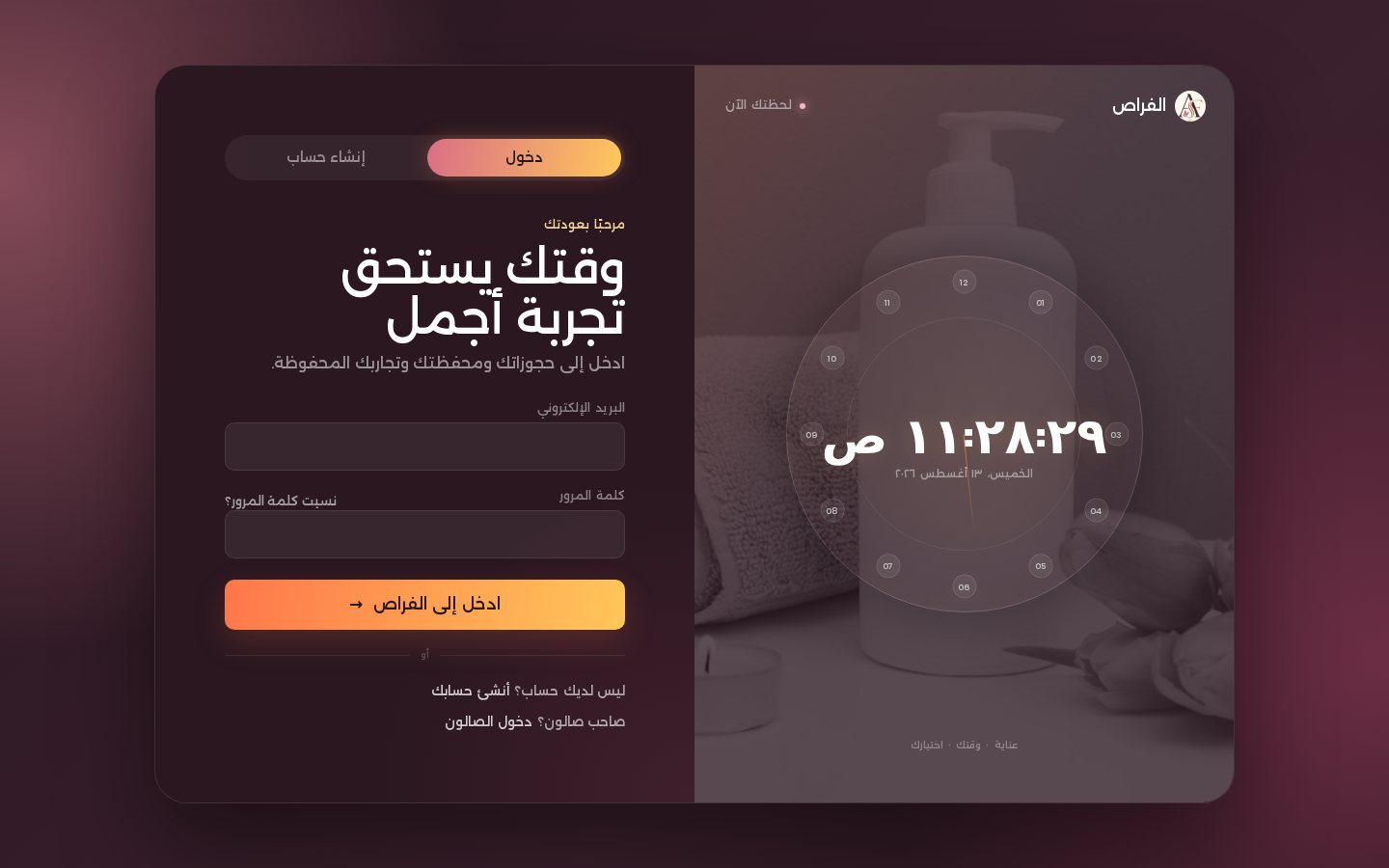
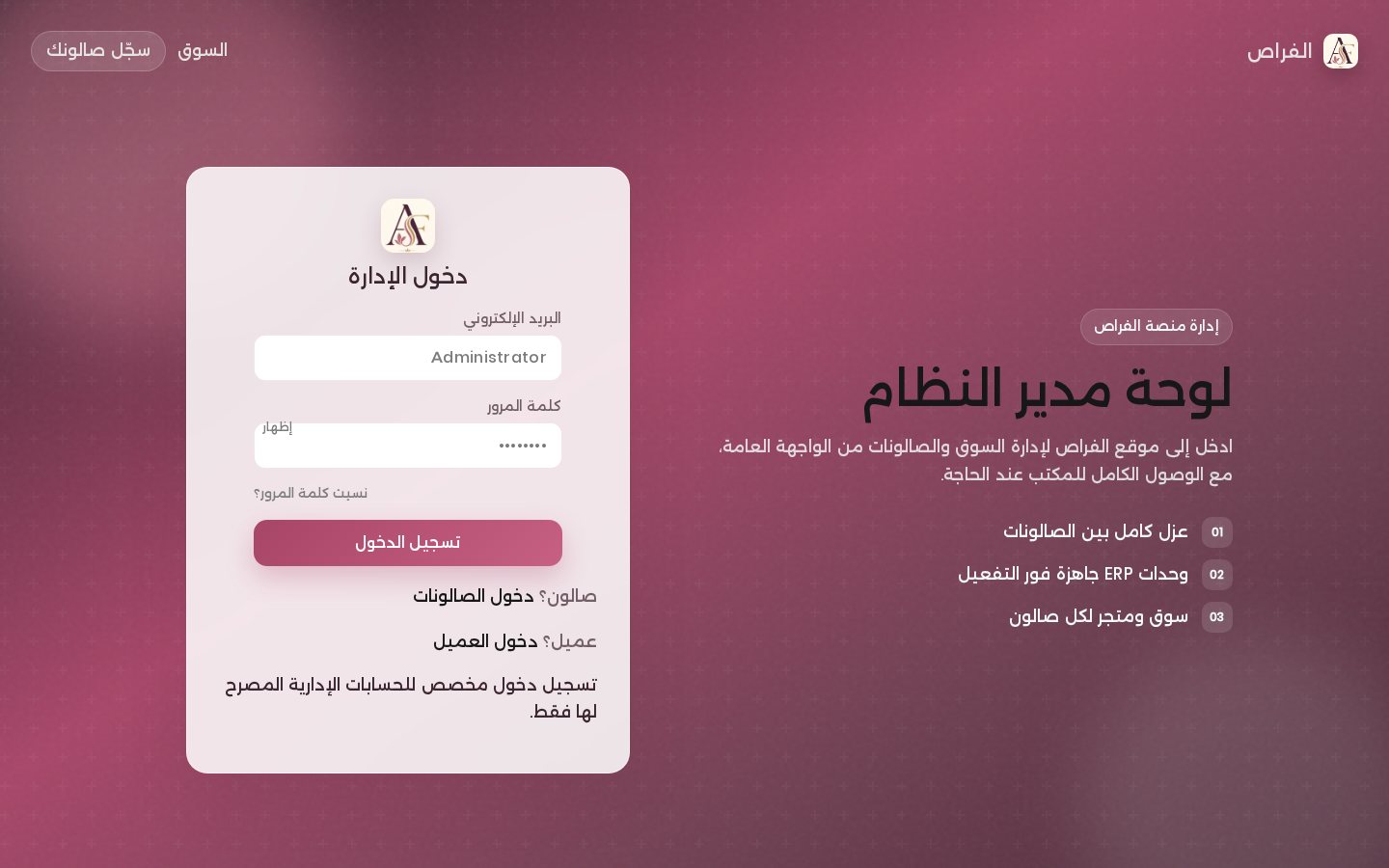
في صفحة دخول العميل يوجد رابط واضح: صاحب صالون؟ دخول الصالون. استخدمه إن وصلت إلى الصفحة الخطأ.
بيانات كل صالون معزولة
- لكل صالون شركة ومستودع ومركز تكلفة خاصة به.
- الحجوزات، الخدمات، الفروع، الفواتير، المخزون، المحفظة، والولاء مربوطة بصالونك.
- لا ترى حجوزات صالون آخر ولا مخزونه ولا عملاءه المحاسبيين.
- ظهورك في السوق مستقل عبر Show on Marketplace وحالة Active.
يوم عمل كامل في الصالون
- ادخل من
/salon-loginإلى/desk. - افتح
/desk/salon-dashboardلترى حجوزات اليوم والإيراد والضريبة. - من تقويم الحجوزات راجع مواعيد Booked / Confirmed.
- عند وصول العميل: Checked In ثم نفّذ الخدمة.
- عند الانتهاء: Completed — تأكد أن Sales Invoice أُنشئت.
- اطبع الفاتورة بقالب Alfras Tax Invoice (مع QR الزكاة).
- راقب الحجوزات القادمة من الموقع في القائمة؛ مصدرها Online.
- إن طلب عميل وقتًا غير متاح: سجّله في Salon Waitlist Entry.
- راجع طلبات المتجر والرصيد من Item وStock وSales Invoice.
- إن كانت باقة Enterprise مفعّلة: سجّل الحضور والإجازات من الموارد البشرية.
- في نهاية اليوم أعد فتح لوحة الصالون: الإتمام، عدم الحضور، أعلى الخدمات، أداء الفريق.
جدول الموديولات لصاحب الصالون
| الاسم الظاهر | ماذا يفعل | متى تستخدمه |
|---|---|---|
| Salon Tenant | ملف الصالون في السوق + الرقم الضريبي + الشعار | أول تجهيز، وعند تحديث الهوية أو الزكاة |
| Salon Branch | الفرع، المستودع، مركز التكلفة، ساعات العمل | عند فتح فرع أو تغيير أوقات الدوام |
| Salon Service | الخدمات والأسعار والمدة والحجز الأونلاين | قبل إطلاق السوق، وعند تغيير القائمة |
| Stylist Profile | الفريق الظاهر للعملاء وعمولات المختصين | عند تعيين مختص أو إيقافه عن الحجز الأونلاين |
| Salon Resource | الكراسي والغرف | إذا كانت الخدمة تحتاج موردًا ثابتًا |
| Salon Appointment | مواعيد الفرع من المكتب أو الموقع | طوال يوم العمل |
| Salon Waitlist Entry | قائمة الانتظار | عندما لا يوجد وقت متاح |
| Salon Dashboard | لوحة الحجوزات والإيراد والضريبة وأداء الفريق | صباحًا ومساءً |
| Salon Settings | فترة المواعيد، التذكير، وضع الانتظار | عند ضبط سياسة الحجز |
| Customer | عملاء الصالون | مع كل عميل جديد أو حجز مكتبي |
| Item | الخدمات كأصناف + منتجات المتجر | تجهيز المتجر وتسعير المنتجات |
| Warehouse / Stock Entry | المستودع وحركة المخزون | إدخال بضاعة أو جرد |
| Sales Invoice | الفاتورة الضريبية | بعد إكمال الموعد أو بيع منتج |
| POS Invoice | نقطة البيع السريعة | إن بعت من الكاشير مباشرة |
| Purchase Order / Supplier | الشراء من الموردين | تجديد منتجات العناية |
| Invoicing / Payments / Accounting | الفوترة والتحصيل والمحاسبة | المتابعة المالية اليومية والشهرية |
| Employee / الحضور / الإجازات / الرواتب | الفريق الإداري والرواتب | إذا كانت الباقة تشمل HR وPayroll |
| Customer Wallet Transaction | محفظة العميل | عند الدفع بالمحفظة أو الإيداع |
| Salon Loyalty Ledger | نقاط الولاء | لمتابعة نقاط العملاء بعد المواعيد المكتملة |
| Shop Order (خلفية المتجر) | طلبات /salon/<slug>/shop |
متابعة حالة COD / Wallet / Moyasar |
تذكير سريع بالروابط
| ماذا تريد | الرابط |
|---|---|
| لماذا الفراص | /for-salons |
| تسجيل صالون | /register |
| دخول الصالون | /salon-login |
| المكتب | /desk |
| مساحة تشغيل الصالون | /desk/salon |
| لوحة الصالون | /desk/salon-dashboard |
| السوق | /salons |
| صفحة صالونك | /salon/<slug> |
| حجز العملاء | /book?tenant=<slug> |
| متجر صالونك | /salon/<slug>/shop |
| دفع المتجر | /salon/<slug>/checkout |
| دخول العملاء (ليس لك) | /account/login |
| دخول إدارة المنصة (ليس لك) | /admin-login |
بعد ضبط الملف والفرع والخدمات والفريق والضريبة، يصبح يومك: دخول المكتب → اللوحة → المواعيد → إكمال الخدمة → طباعة الفاتورة → متابعة المتجر والتقارير.